
Abrechnung, Plan-Limits und Credits
Unter Abrechnung verwaltest du dein Abo, deine Credits und siehst deine Nutzungs-Limits.
Untertitel: „Verwalte dein Abo, Credits und Nutzungslimits.”
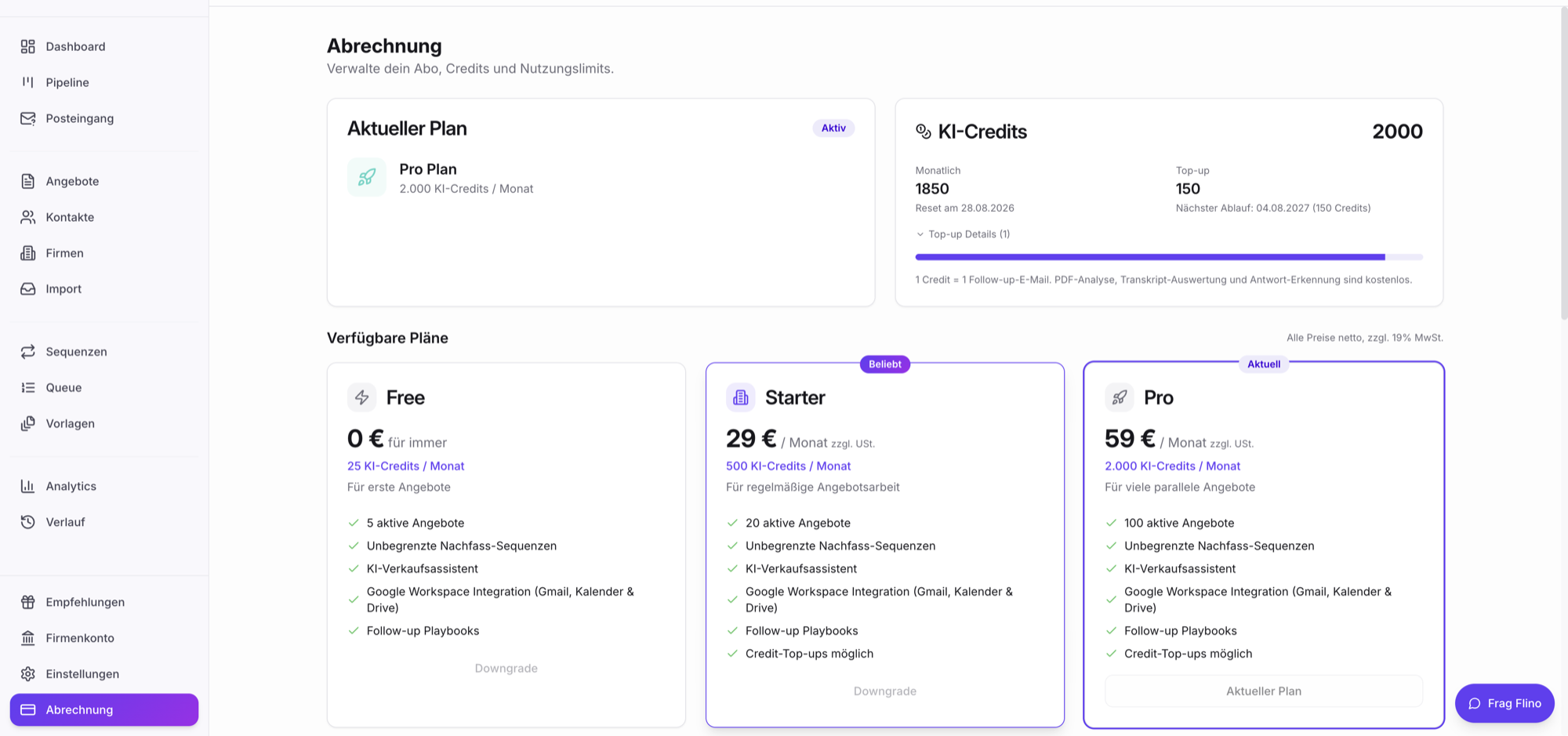
Aktueller Plan
Abschnitt betitelt „Aktueller Plan“Oben siehst du eine Karte mit deinem aktuellen Plan:
- Plan-Name (z. B. Free Plan)
- Status-Badge — eines von: Aktiv, Comped, Zahlung ausstehend, Gekündigt
- Bei aktivem bezahlten Plan: Button Abo verwalten (öffnet das Stripe Customer Portal in einem neuen Tab)
- Bei gekündigtem Abo zusätzlich die Zeile „Gekündigt, Zugang bis [Datum]”: Bis zu diesem Datum bleibt dein Plan voll nutzbar, danach wechselst du automatisch auf Free.
Credits
Abschnitt betitelt „Credits“Pro Plan erhältst du eine monatliche Credit-Quote. Credits werden ausschließlich für KI-formulierte ausgehende E-Mails verbraucht:
- der KI-Vorschlag für deine Erstmail im Versand-Dialog
- jeder KI-generierte Schritt einer Follow-up-Sequenz
- der KI-Vorschlag für eine Antwort auf eine Kundenreply
Faustregel: 1 Credit = 1 ausgehende KI-E-Mail. Abgerechnet wird bei der ersten Generierung; lässt du denselben Schritt neu generieren, kostet das nichts zusätzlich.
Alle Analyse-Funktionen sind kostenlos: die PDF-Analyse beim Angebots-Import, die Klassifizierung eingehender Antworten und die Gesprächsanalyse verbrauchen keine Credits. Das KI-Symbol in der Oberfläche bedeutet „hier arbeitet KI”, nicht „das kostet Credits”.
Monatlich
Abschnitt betitelt „Monatlich“Eine Progress-Bar zeigt: „[X] von [Y] Credits verwendet” und das nächste Reset-Datum.
Top-ups
Abschnitt betitelt „Top-ups“Brauchst du in einem Monat mehr Credits, kannst du Top-ups kaufen. Jeder Top-up:
- ist ein Bündel mit fester Credit-Anzahl
- ist nach dem Kauf 12 Monate gültig
- wird zusätzlich zu den monatlichen Credits genutzt
Top-up Details zeigt aktive Bündel mit Restbestand und Gültigkeit.
Top-ups sind nur in den kostenpflichtigen Plänen verfügbar — also im Starter und Pro. Im Free-Plan kannst du keine Top-ups kaufen; wenn dir die monatlichen Credits ausgehen, musst du zuerst auf einen kostenpflichtigen Plan wechseln.
Verbrauchsreihenfolge
Abschnitt betitelt „Verbrauchsreihenfolge“Flino verbraucht zuerst die monatlichen Credits aus deinem Plan, anschließend die Top-up-Bündel. So verfallen monatliche Credits am Zyklus-Ende nicht ungenutzt — das Top-up bleibt liegen, bis du es brauchst.
Was passiert, wenn das Guthaben für eine Sequenz nicht reicht?
Abschnitt betitelt „Was passiert, wenn das Guthaben für eine Sequenz nicht reicht?“Reicht dein Gesamt-Guthaben (monatlich + Top-up) für einen geplanten Sequenz-Schritt nicht, passiert Folgendes automatisch:
- Der Schritt wird nicht versendet.
- Die Sequenz wird mit Pause-Grund „Kein Guthaben” pausiert.
- Du bekommst eine Benachrichtigung „Follow-up pausiert: Kein Guthaben” — mit Hinweis auf die Abrechnungs-Page.
- Sobald du Credits aufgeladen hast (Plan upgraden oder Top-up kaufen), kannst du die Sequenz manuell fortsetzen — sie nimmt den nächsten Schritt zum nächsten Versand-Slot wieder auf.
Die Sequenz selbst geht nicht verloren — sie wartet einfach, bis wieder Guthaben da ist.
Plan-Limits
Abschnitt betitelt „Plan-Limits“Neben Credits gibt es ein Limit für aktive Angebote:
- Card Aktive Angebote
- Progress-Bar: „[X] von [Y] Angebote”
- Bei Erreichen: rotes Badge Limit erreicht + Button Upgraden
Aktiv zählt ein Angebot, solange sein Status nicht Gewonnen / Verloren ist.
Pläne vergleichen
Abschnitt betitelt „Pläne vergleichen“Auf der Page findest du eine Übersicht der verfügbaren Pläne. Hinweis: „Alle Preise netto, zzgl. 19% MwSt.”
Der Kern ist in allen Plänen gleich: Angebotsverwaltung, Versand über dein verbundenes Postfach, Annahme-Link, Follow-up-Sequenzen, KI-Vorschläge, Pipeline, Analytics und Kalender-Integration bekommst du überall. Was sich zwischen den Plänen unterscheidet, sind fünf Punkte:
- Wie viele Angebote du gleichzeitig aktiv haben kannst. Im Free-Plan sind das 5 aktive Angebote parallel (alles, was nicht Gewonnen, Verloren oder Abgelaufen ist). In den kostenpflichtigen Plänen ist die Anzahl unbegrenzt.
- Wie viele monatliche Credits du bekommst. Jeder Plan hat eine andere Quote.
- Ob du Top-ups zukaufen kannst. Top-ups sind nur in den kostenpflichtigen Plänen verfügbar. Im Free-Plan musst du auf einen bezahlten Plan wechseln, sobald die monatlichen Credits leer sind.
- Ob du den KI-Connector nutzen kannst. Die Anbindung deines KI-Assistenten ist Teil der bezahlten Pläne.
- Ob du den Verkaufsraum nutzen kannst. Auch er ist in den bezahlten Plänen enthalten.
Aktuelle Preise und Credit-Mengen findest du auf der offiziellen Pricing-Seite (flino.com/pricing) oder direkt in deiner Abrechnungs-Page in Flino. Die Doku führt bewusst keine festen Zahlen, weil sich Plan-Konditionen ändern können — die Pricing-Seite ist die einzige verlässliche Quelle.
Plan upgraden
Abschnitt betitelt „Plan upgraden“- Auf der Plan-Karte klick auf Upgraden.
- Stripe-Checkout öffnet sich.
- Zahlungsdetails und Rechnungsadresse eingeben; optional kannst du Firmenname und USt-ID hinterlegen. Diese Daten erscheinen auf deinen Rechnungen.
- Bestätigen. Toast „Upgrade erfolgreich!” und die Plan-Anzeige aktualisiert sich.
Nach einem Upgrade mitten im Monat ist das neue Credit-Kontingent sofort verfügbar, du wartest nicht auf den nächsten Zyklusstart.
Plan downgraden
Abschnitt betitelt „Plan downgraden“Unter deinem aktuellen Plan zeigt jede günstigere Plan-Karte den Button Downgrade:
- Mit laufendem Abo führt dich der Klick ins Stripe Customer Portal. Den Wechsel auf einen kleineren bezahlten Plan oder die Kündigung zum Ende der Laufzeit schließt du dort ab.
- Ohne laufendes Abo wechselt Flino direkt und bestätigt mit „Dein Plan wurde auf [Plan] gesenkt.”
Credits zukaufen
Abschnitt betitelt „Credits zukaufen“- Im Credits-Bereich klick auf Credits kaufen oder Top-ups ansehen.
- Wähl ein Top-up-Paket.
- Stripe-Checkout → Bezahlung.
- Credits werden sofort dem Konto gutgeschrieben.
Wenn ein Limit erreicht ist
Abschnitt betitelt „Wenn ein Limit erreicht ist“Angebot-Limit
Abschnitt betitelt „Angebot-Limit“- Modal Angebot-Limit erreicht: „Du hast die maximale Anzahl aktiver Angebote erreicht ([X]/[Y]).”
- Auf der Angebote-Seite ein Banner und der Erstellen-Button ist disabled.
- Lösungen: Plan upgraden, oder bestehende Angebote auf Gewonnen / Verloren / Abgelaufen setzen.
Credits leer
Abschnitt betitelt „Credits leer“- Modal Insufficient Credits: „KI-Aktionen sind blockiert. Bitte upgraden oder Credits kaufen.”
- Buttons Plan upgraden / Credits kaufen
- Manuelle Aktionen (Status ändern, Mail manuell schreiben, Sequenz pausieren) bleiben möglich
- KI-Buttons sind disabled und zeigen den Hover-Hinweis
Credits werden knapp
Abschnitt betitelt „Credits werden knapp“Bei niedrigem Stand: „Credits werden knapp. Upgrade oder Top-up, damit Automationen nicht stoppen.”
Häufige Fragen
Abschnitt betitelt „Häufige Fragen“Kann ich monatliche Credits sparen und im nächsten Monat verwenden? Nein — monatliche Credits werden zum Reset-Termin neu vergeben und nicht aufkumuliert. Gekaufte Top-ups sind dagegen 12 Monate ab Kauf gültig.
Kann ich monatlich kündigen? Ja — über das Stripe Customer Portal (Abo verwalten).
Was passiert, wenn die Zahlung fehlschlägt? Status wechselt auf Zahlung ausstehend. Du bekommst Hinweise im UI; nach mehreren erfolglosen Versuchen wechselt der Status auf Gekündigt, und KI-Aktionen werden blockiert.