
Angebot erstellen
Flino kennt drei Wege, wie ein Angebot ins System kommt: manuell, per PDF-Upload und über Google Drive. Du kannst sie beliebig kombinieren. Eine vierte Möglichkeit über Webhook/API findest du im API-Bereich.
Manuell anlegen
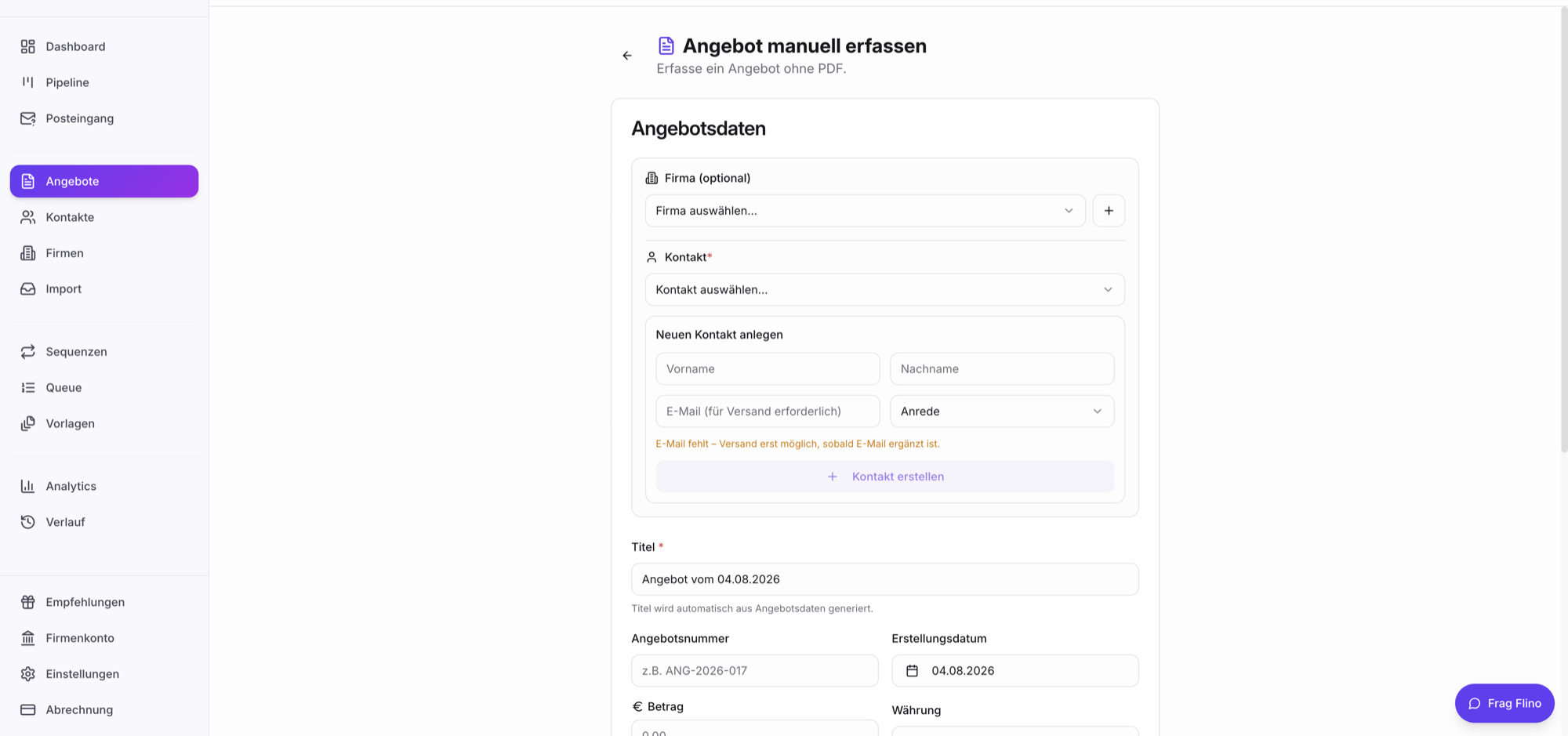
Abschnitt betitelt „Manuell anlegen“- Klick auf Angebote → Angebot erstellen (oder direkt im Onboarding-Schritt 6).
- Wähl die Firma (Pflicht, wenn du später versenden willst). Über + Neue Firma legst du eine Firma direkt an, ohne den Dialog zu verlassen.
- Wähl den Kontakt oder leg über Neuer Kontakt einen neuen an. Mindestens Vorname und Nachname sind Pflicht — eine E-Mail-Adresse brauchst du, sobald du versenden willst (sonst Badge Versand nicht möglich).
- Fülle die Angebots-Details aus:
- Angebots-Titel (Pflicht)
- Angebotsnummer, Betrag + Währung, Gültig bis
- Versandstatus — meist „Nicht gesendet”, außer du erfasst ein bereits versendetes Angebot
- Pipeline-Status — Default ist „Neu” (= Entwurf, noch nie versendet). Wenn du ein bereits laufendes Angebot manuell erfasst, kannst du direkt auf „Offen” oder einen späteren Status wechseln. Beim ersten Versand setzt Flino automatisch auf „Gesendet” — siehe Pipeline für die volle Status-Liste.
- Beschreibung
- Klick auf Speichern.
PDF hochladen mit KI-Datenextraktion
Abschnitt betitelt „PDF hochladen mit KI-Datenextraktion“- Auf Angebote klick auf PDFs importieren.
- Zieh deine PDF-Datei in die Drop-Zone oder wähle sie aus.
- Klick auf Import starten.
Die PDF landet im Posteingang mit Status Wird analysiert…. Sobald Flino mit der Analyse fertig ist, wechselt der Status auf Bereit, E-Mail fehlt oder Fehler.
Confidence-Badges verstehen
Abschnitt betitelt „Confidence-Badges verstehen“Pro extrahiertem Feld zeigt Flino, wie sicher die KI ist:
- Sicher — kannst du in der Regel direkt übernehmen
- Prüfen — Wert ist plausibel, aber kontrolliere kurz
- Unsicher — die KI rät; korrigiere manuell
Im Posteingang prüfen
Abschnitt betitelt „Im Posteingang prüfen“Im Posteingang klickst du auf Prüfen, um den Review-Dialog zu öffnen. Dort findest du:
- Alle extrahierten Felder editierbar
- Optional Sequenz sofort starten mit Auswahl aus deinen Sequenzen
- Angebot anlegen schließt den Vorgang ab — Toast „Angebot erstellt!”
Aus Google Drive importieren
Abschnitt betitelt „Aus Google Drive importieren“Voraussetzung: Google-Konto verbunden (Anleitung).
- Klick auf Aus Google Drive im Import-Dialog.
- Wähl im Picker eine oder mehrere PDFs aus deinem Drive.
- Bestätige die Auswahl — Flino lädt die Dateien herunter und startet die Analyse wie beim Upload.
Mehrere PDFs gleichzeitig importieren (Bulk-Import)
Abschnitt betitelt „Mehrere PDFs gleichzeitig importieren (Bulk-Import)“Du kannst bis zu 20 PDFs (je max. 20 MB) gleichzeitig hochladen. Im Posteingang siehst du den Status für jede Datei einzeln.
Tipp: Mit Dubletten bereinigen entfernt Flino automatisch PDFs, die schon einmal importiert wurden.
Was du tun kannst, wenn etwas schiefgeht
Abschnitt betitelt „Was du tun kannst, wenn etwas schiefgeht“| Problem | Lösung |
|---|---|
| Datei zu groß | PDF unter 20 MB bringen oder einzeln hochladen |
| Keine PDF-Datei | Nur PDFs werden analysiert; Word- oder Bild-Dateien zuerst nach PDF konvertieren |
| Status „Fehler” | Klick auf Erneut versuchen im Posteingang — viele Fehler sind transiente Verbindungsprobleme |
| Status „E-Mail fehlt” | Im Review-Dialog die Kontakt-E-Mail manuell ergänzen |
| „Wurde bereits importiert” | Die PDF wurde früher schon zu einem Angebot — über die Suche oder Pipeline auffindbar |
Plan-Limit erreicht
Abschnitt betitelt „Plan-Limit erreicht“Im Free-Plan sind bis zu 5 aktive Angebote gleichzeitig möglich — also alles, was nicht Gewonnen, Verloren oder Abgelaufen ist.
Wenn du das Limit erreichst, blockiert Flino die Erstellung mit dem Hinweis Angebot-Limit erreicht. Du hast dann zwei Optionen:
- Bestehende Angebote auf Gewonnen, Verloren oder Abgelaufen setzen, damit sie nicht mehr als aktiv zählen.
- Auf einen kostenpflichtigen Plan wechseln — siehe flino.com/pricing für die aktuellen Konditionen.