
Flino mit deinem KI-Assistenten verbinden (MCP)
Mit dem KI-Connector arbeitet dein KI-Assistent direkt mit deinen Flino-Daten: Er liest Angebote, Follow-up-Stände, Kundenantworten, Kontakte, Firmen und Pipeline-Kennzahlen. Du fragst in natürlicher Sprache („Welche Angebote laufen diese Woche aus?“, „Was hat Müller auf unser Angebot geantwortet?“), der Assistent sucht die passenden Daten zusammen. Technisch basiert die Anbindung auf dem offenen MCP-Standard (Model Context Protocol).
Von Haus aus ist der Zugriff nur lesend. Wenn deine Organisation den Schreibzugriff für externe Agenten einschaltet, kann der Assistent auf Zuruf auch ausgewählte Aktionen ausführen, zum Beispiel eine Follow-up-Sequenz pausieren, den Status eines Angebots ändern, eine Notiz anlegen oder einen Antwort-Entwurf einreichen. E-Mails verschickt er nie selbst: Entwürfe warten in Flino auf deine Freigabe. Jede Aktion läuft unter deinem Konto und wird protokolliert.
Verfügbar in Pro und Team. Im Free-Tarif sind die beiden Karten in den Einstellungen nicht sichtbar. Für den Schreibzugriff müssen zusätzlich die KI-Aktionen für deine Organisation verfügbar sein.
Verbinden in 4 Schritten
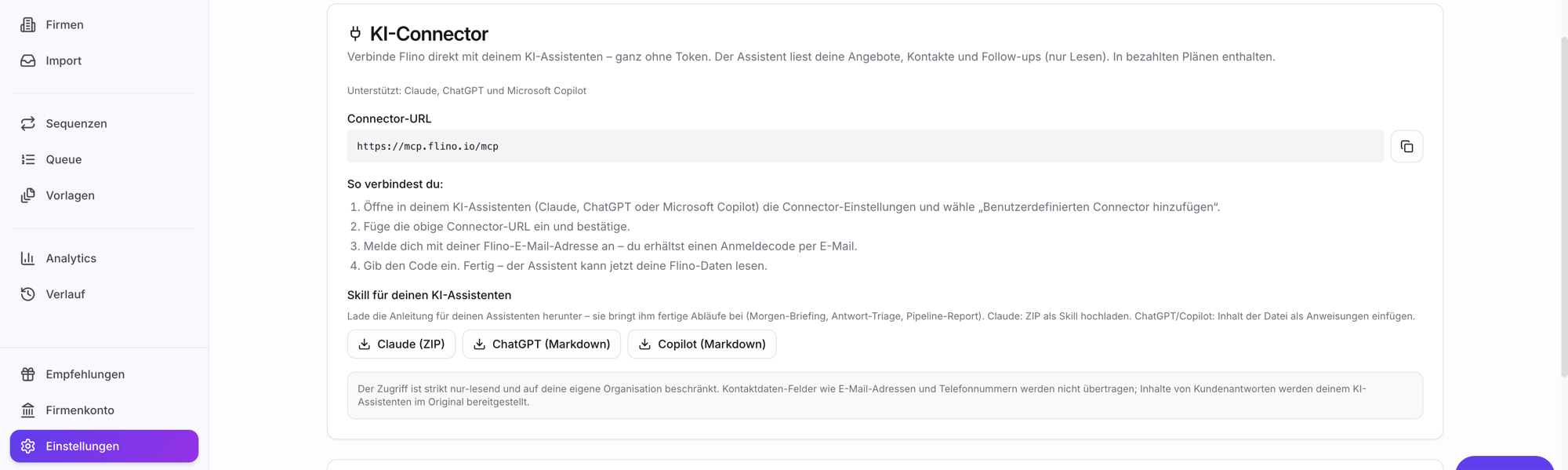
Abschnitt betitelt „Verbinden in 4 Schritten“Du findest die Karte KI-Connector unter Einstellungen → Integrationen. Unterstützt werden Claude, ChatGPT und Microsoft Copilot.
- Öffne in deinem KI-Assistenten die Connector-Einstellungen und wähle „Benutzerdefinierten Connector hinzufügen“.
- Füge die Connector-URL aus der Karte ein:
https://mcp.flino.io/mcp - Melde dich mit deiner Flino-E-Mail-Adresse an. Du bekommst einen Anmeldecode per E-Mail, ein Passwort brauchst du nicht.
- Gib den Code ein. Fertig: Der Assistent kann jetzt deine Flino-Daten lesen.
Wichtig: Nutze genau die E-Mail-Adresse, mit der dein Flino-Konto läuft. Der Anmeldecode kommt von einer @flino.io-Adresse; schau notfalls im Spam-Ordner nach.
Was dein Assistent lesen kann
Abschnitt betitelt „Was dein Assistent lesen kann“| Bereich | Beispiele |
|---|---|
| Angebote | nach Titel und Status suchen, Details inklusive KI-Zusammenfassung abrufen |
| Follow-ups | fällige, aktive und seit über 30 Tagen überfällige Sequenzen, Sequenz-Stand je Angebot (Schritt, nächster Versand, Pausengrund) |
| Antworten | Kundenantworten mit Klassifizierung und Handlungsvorschlag |
| Kontakte und Firmen | nach Name beziehungsweise Firmenname suchen |
| Pipeline | Anzahl und Summen je Status, bald auslaufende Angebote |
Was dein Assistent mit Schreibzugriff ausführen kann
Abschnitt betitelt „Was dein Assistent mit Schreibzugriff ausführen kann“| Aktion | So könntest du es sagen |
|---|---|
| Follow-up-Sequenz pausieren oder fortsetzen | „Pausiere die Nachfassung für das Angebot Müller“ |
| Follow-up-Sequenz endgültig beenden | „Beende die Sequenz für das Angebot Weber, der Kunde hat abgesagt“ |
| Nächstes Follow-up um einen Tag verschieben | „Schieb die nächste Mail an Schmidt um einen Tag“ |
| Angebotsstatus ändern | „Setz das Angebot Schmidt auf In Verhandlung“ |
| Notiz anlegen | „Notiere zum Angebot Müller: Entscheidung fällt nach der Messe“ |
| Antwort-Entwurf einreichen | „Entwirf eine Antwort an Weber mit dem neuen Liefertermin“ |
| Entwurf zurückziehen oder Aktion rückgängig machen | „Nimm das wieder zurück“ |
Dabei gelten feste Grenzen:
- Status: Der Assistent kann nur Neu, Offen, Gesendet und In Verhandlung setzen. Gewonnen, Verloren und Abgelaufen setzt du selbst in Flino.
- E-Mails: Ein Antwort-Entwurf geht immer an den Kontakt des Angebots und wird nicht verschickt. Er landet unter Freigaben; du bekommst dazu die Benachrichtigung „KI-Entwurf wartet auf Freigabe“. Entscheidest du nicht innerhalb von 72 Stunden, verfällt der Entwurf.
- Sequenzen starten kann der Assistent über den Connector nicht; das geht in Flino selbst oder über Frag Flino.
- Rückgängig: Pausieren, Fortsetzen, Verschieben, Statuswechsel, Notizen und Entwürfe lassen sich zurücknehmen. Eine endgültig beendete Sequenz nicht.
Schreibzugriff einschalten
Abschnitt betitelt „Schreibzugriff einschalten“Den Schalter findest du in der Karte KI-Connector im Abschnitt Schreibzugriff für externe Agenten. Er erscheint nur, wenn die KI-Aktionen für deine Organisation verfügbar sind. Ändern können ihn nur Inhaber und Admins der Organisation.
- Klick auf Aktivieren.
- Flino zeigt dir, was externe Agenten danach dürfen. Bestätige mit Verstanden, aktivieren.
- Toast: „Schreibzugriff für externe Agenten aktiviert“. Der Abschnitt zeigt jetzt „Aktiv: Externe Agenten dürfen Sequenzen steuern, Status setzen, Notizen anlegen und E-Mail-Entwürfe zur Freigabe einreichen.“
Schreiben kann der Assistent nur, wenn die Person, die ihn verbunden hat, Inhaber oder Admin der Organisation ist. Die Schreibrechte bekommt er bei der Anmeldung im Connector: Hast du den Schalter erst nach dem Verbinden eingeschaltet und dein Assistent kann weiterhin nur lesen, trenne den Connector und verbinde ihn neu.
Mit Deaktivieren nimmst du den Schreibzugriff zurück; ab der nächsten Aktion liest der Assistent wieder nur.
Alles, was ein externer Agent ausgeführt hat, siehst du unter Einstellungen → Integrationen → Agenten-Aktionen mit dem Hinweis extern. Dort kannst du umkehrbare Aktionen auch per Rückgängig zurücknehmen.
Skill herunterladen: fertige Abläufe für deinen Assistenten
Abschnitt betitelt „Skill herunterladen: fertige Abläufe für deinen Assistenten“Auf der Karte findest du unter Skill für deinen KI-Assistenten Downloads passend zu deinem Assistenten: Claude (ZIP) zum Hochladen als Skill, ChatGPT (Markdown) und Copilot (Markdown) zum Einfügen als Anweisungen. Der Skill bringt deinem Assistenten diese Abläufe bei:
- Morgen-Briefing: neue Antworten, fällige Follow-ups und bald auslaufende Angebote als priorisierte Liste
- Antwort-Triage: Antworten gruppiert nach Klassifizierung, mit einem Entwurf für deine Rückmeldung
- Pipeline-Report: Management-Summary deiner offenen Angebote
- Angebots-Deepdive: die ganze Geschichte eines Angebots in wenigen Sätzen, plus nächster Schritt
- Aktionen ausführen: nur mit Schreibzugriff; der Assistent kündigt jede Aktion an und fragt vor dem endgültigen Beenden einer Sequenz nach
Zugriffs-Token für lokale KI-Tools
Abschnitt betitelt „Zugriffs-Token für lokale KI-Tools“Für KI-Tools, die auf deinem Rechner laufen und keinen Connector-Dialog haben, gibt es die zweite Karte KI-Assistent-Zugang (MCP):
- Klick auf Neuer Token und vergib einen Namen (z. B. „Claude Desktop“).
- Wähl unter Ablauf: 90 Tage oder Kein Ablauf.
- Klick auf Token erstellen und kopiere den Token sofort: Er wird nur ein einziges Mal angezeigt.
Diese Tokens sind immer nur lesend (Scope read); Schreibzugriff gibt es nur über den KI-Connector. Die Karte zeigt dir auch den MCP-Endpunkt und den nötigen Header (Authorization: Bearer <dein-token>). Widerrufen kannst du jeden Token jederzeit in derselben Karte; ein Assistent, der ihn nutzt, verliert den Zugriff sofort.
Datenschutz und Grenzen
Abschnitt betitelt „Datenschutz und Grenzen“- Klar umrissene Aktionen. Schreibend kann der Assistent nur das auslösen, was oben aufgeführt ist, und nur, wenn deine Organisation es eingeschaltet hat. Alles andere erledigst du weiterhin selbst in Flino.
- Nur deine Organisation. Jeder Zugriff ist an dein Konto und deine Organisation gebunden. Verlässt ein Nutzer die Organisation, verliert sein Zugang sofort die Gültigkeit.
- Kontaktdaten bleiben zurück. E-Mail-Adressen, Telefonnummern und Postadressen werden nicht an den Assistenten übertragen; Kontakte erscheinen nur mit Namen. Angebots-PDFs und Notizen an Kontakten gibt der Connector ebenfalls nicht heraus.
- Eine bewusste Ausnahme: Der Text von Kundenantworten wird deinem Assistenten im Original bereitgestellt, damit er Antworten sinnvoll zusammenfassen kann. Bedenke das bei der Wahl deines KI-Anbieters.
- Limits: 60 Leseanfragen und 10 Schreibaktionen pro Minute und Token. Jeder Zugriff wird protokolliert, ohne Klartext-Suchbegriffe.
Häufige Fragen
Abschnitt betitelt „Häufige Fragen“Funktioniert das auch mit meinem Microsoft-Konto? Ja. Die Anmeldung läuft immer über den E-Mail-Code an deine Flino-Adresse, unabhängig davon, ob du dich bei Flino mit Google, Microsoft oder Passwort anmeldest.
Ich sehe die Karten nicht. Prüfe deinen Tarif: Der KI-Connector gehört zu Pro und Team. Im Free-Tarif sind die Karten ausgeblendet.
Kann der Assistent E-Mails versenden oder Angebote abschließen? Nein. Er kann Antwort-Entwürfe einreichen, die du unter Freigaben prüfst und selbst sendest. Angebote auf Gewonnen oder Verloren setzt du ebenfalls selbst in Flino.
Mein Assistent sagt, er darf nichts ändern. Dann fehlt eine der Voraussetzungen: Schreibzugriff in der Karte eingeschaltet, KI-Aktionen für deine Organisation verfügbar, und du bist Inhaber oder Admin der Organisation. Wenn alles passt, trenne den Connector und verbinde ihn neu.