Das Onboarding in 7 Schritten durchlaufen
Beim ersten Login öffnet sich automatisch der Onboarding-Wizard. Du kannst ihn auch später jederzeit erneut starten — siehe Abschnitt am Ende.
Schritt 1 — Willkommen
Abschnitt betitelt „Schritt 1 — Willkommen“Der Wizard beginnt mit einer kurzen Einführung. Ein Klick auf Los geht’s startet den eigentlichen Setup.
Schritt 2 — Dein Profil
Abschnitt betitelt „Schritt 2 — Dein Profil“- Vorname und Nachname sind Pflichtfelder. Sie werden für E-Mail-Signaturen und personalisierte Nachrichten verwendet. Hast du dich mit Google oder Microsoft angemeldet, sind beide bereits vorbefüllt.
- Branche ist optional — hilft Flino, Tipps und Beispiele besser anzupassen.
Schritt 3 — Deine Firma (Workspace)
Abschnitt betitelt „Schritt 3 — Deine Firma (Workspace)“Hier benennst du deinen Workspace, z. B. „Mustermann Consulting”. Dieser Name erscheint später in deinen E-Mails und auf den Annahme-Seiten deiner Kunden.
Schritt 4 — E-Mail-Versand
Abschnitt betitelt „Schritt 4 — E-Mail-Versand“Du wählst, ob du dein Postfach jetzt verbindest (empfohlen) oder den Schritt überspringst und später nachholst.
Ohne verbundenes Postfach (Google Workspace oder Microsoft 365 Business) ist kein E-Mail-Versand aus Flino möglich. Du kannst Flino zwar einrichten und Angebote erfassen, aber Versand und Follow-ups starten erst nach der Verbindung.
Schritt 5 — E-Mail-Postfach verbinden
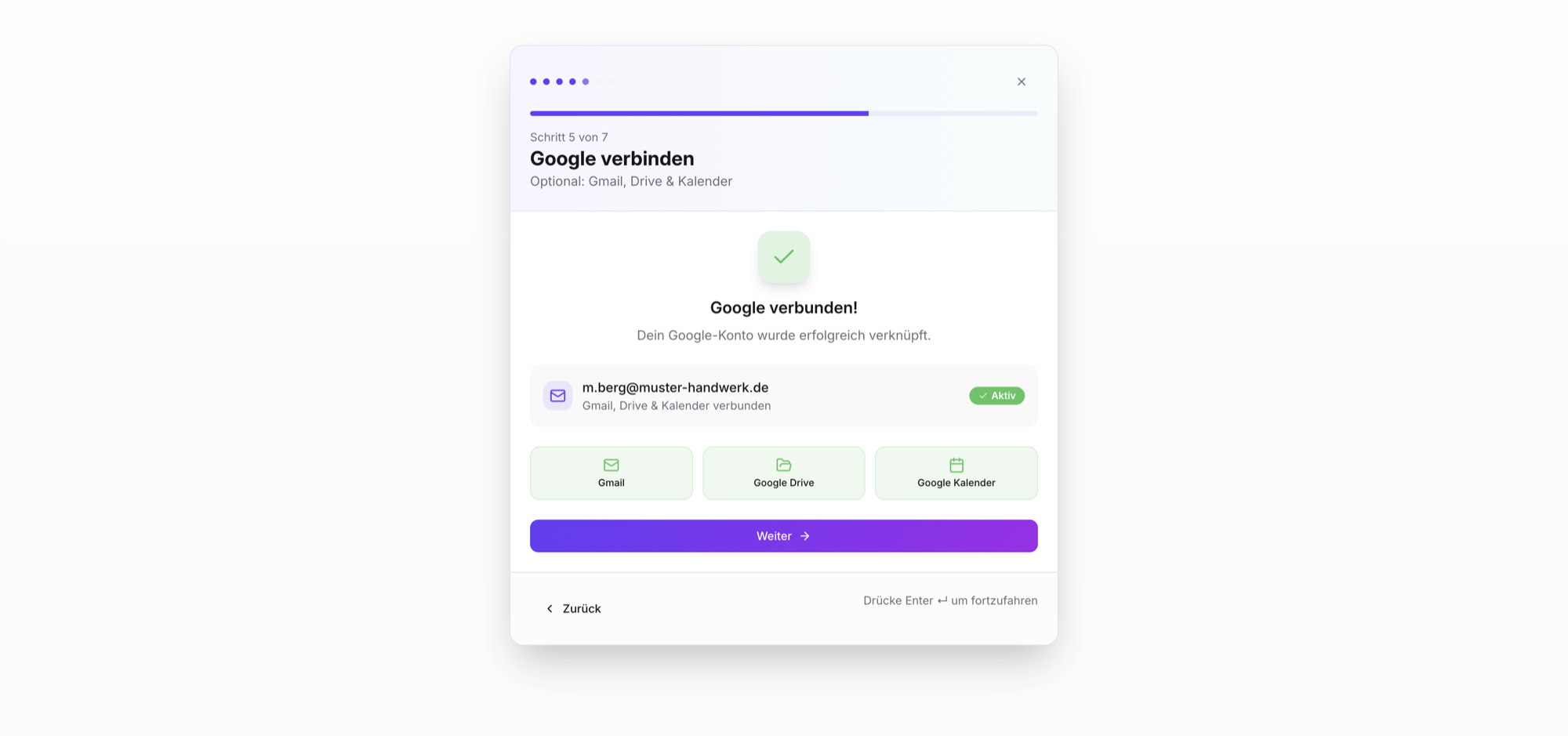
Abschnitt betitelt „Schritt 5 — E-Mail-Postfach verbinden“Zwei gleichrangige Kacheln stehen zur Wahl: Google Workspace / Gmail und Microsoft 365 / Outlook. Flino markiert die Kachel, die zu deinem Login passt, mit dem Badge Empfohlen (hast du dich mit Microsoft angemeldet, steht die Microsoft-Kachel vorn); beide bleiben frei wählbar. Mit Verbinden startest du den sicheren OAuth-Flow des jeweiligen Anbieters:
- Google — E-Mails in deinem Namen versenden und Antworten lesen, Angebots-PDFs aus Drive importieren, Follow-up-Termine automatisch erstellen
- Microsoft 365 — E-Mails über dein Outlook-Postfach versenden und Antworten lesen, Follow-up-Termine automatisch erstellen (einen Drive-Import gibt es nur bei Google)
Nach erfolgreicher Verbindung zeigt der Schritt „Postfach verbunden!” mit deiner Adresse und dem Badge Aktiv. Mit Später einrichten überspringst du den Schritt. Details: Gmail und Google verbinden, Microsoft 365 verbinden
Schritt 6 — Erstes Angebot
Abschnitt betitelt „Schritt 6 — Erstes Angebot“Du hast drei Optionen:
- Manuell eingeben — nur ein Titel ist Pflicht, Rest später
- PDF hochladen — Flino extrahiert Titel, Betrag, Kundendaten automatisch (mit Confidence-Badges „Sicher” / „Prüfen” / „Unsicher”)
- Beispiel-Angebot verwenden oder Später erstellen
Mit den Inline-Schnellanlagen für Neue Firma und Neuer Kontakt kannst du Stammdaten direkt im Wizard anlegen.
Schritt 7 — Fertig
Abschnitt betitelt „Schritt 7 — Fertig“Eine Checkliste zeigt, was du bisher erledigt hast (Organisation, E-Mail, Google, erster Kontakt) und welche Schritte noch offen sind. Die Buttons Erstes Angebot ansehen oder Zum Dashboard beenden den Wizard.
Onboarding später erneut starten
Abschnitt betitelt „Onboarding später erneut starten“Wenn du den Wizard später noch einmal durchlaufen willst:
- Geh zu Einstellungen → Organisation.
- Scrolle zu Onboarding und klick auf Onboarding neustarten.
- Bestätige im Modal — du landest wieder im Wizard.
Was tun, wenn ein Schritt hängt?
Abschnitt betitelt „Was tun, wenn ein Schritt hängt?“- Ladefehler: Klick auf Erneut versuchen.
- Du willst überspringen: Überspringen geht in jedem Schritt — du kannst alles später in den Einstellungen nachholen.
- Pflichtfeld-Fehler in Schritt 2: Vor- und Nachname sind Pflicht.