
Angebot per E-Mail versenden
Flino versendet Angebote über dein verbundenes Postfach, Google Workspace oder Microsoft 365 Business. Die E-Mail kommt aus deiner echten Adresse, mit deiner Signatur, in deinem Namen.
Voraussetzungen
Abschnitt betitelt „Voraussetzungen“Bevor du versenden kannst, prüft Flino diese vier Dinge:
- Kontakt zugeordnet: Ohne Kontakt ist der Button Angebot senden ausgegraut.
- E-Mail-Adresse beim Kontakt: Sonst zeigt der Dialog den Hinweis E-Mail-Adresse fehlt. Über E-Mail hinzufügen öffnet sich der Dialog E-Mail-Adresse erforderlich. Adressen mit Test-Domains wie example.com, .test oder .invalid kann Flino nicht anschreiben.
- Anrede beim Kontakt: Bei Sie-Anrede braucht Flino Anrede und Nachname. Fehlt etwas, öffnet sich beim Senden der Dialog Anrede fehlt (du kannst auch Trotzdem senden).
- Postfach verbunden (Google Workspace oder Microsoft 365): Sonst zeigt der Dialog statt des Editors „Du bist nur einen Schritt entfernt.“ mit dem Button Postfach verbinden.
So versendest du
Abschnitt betitelt „So versendest du“- Öffne das Angebot über die Pipeline oder über Angebote → Klick aufs Angebot.
- Klick auf Angebot senden.
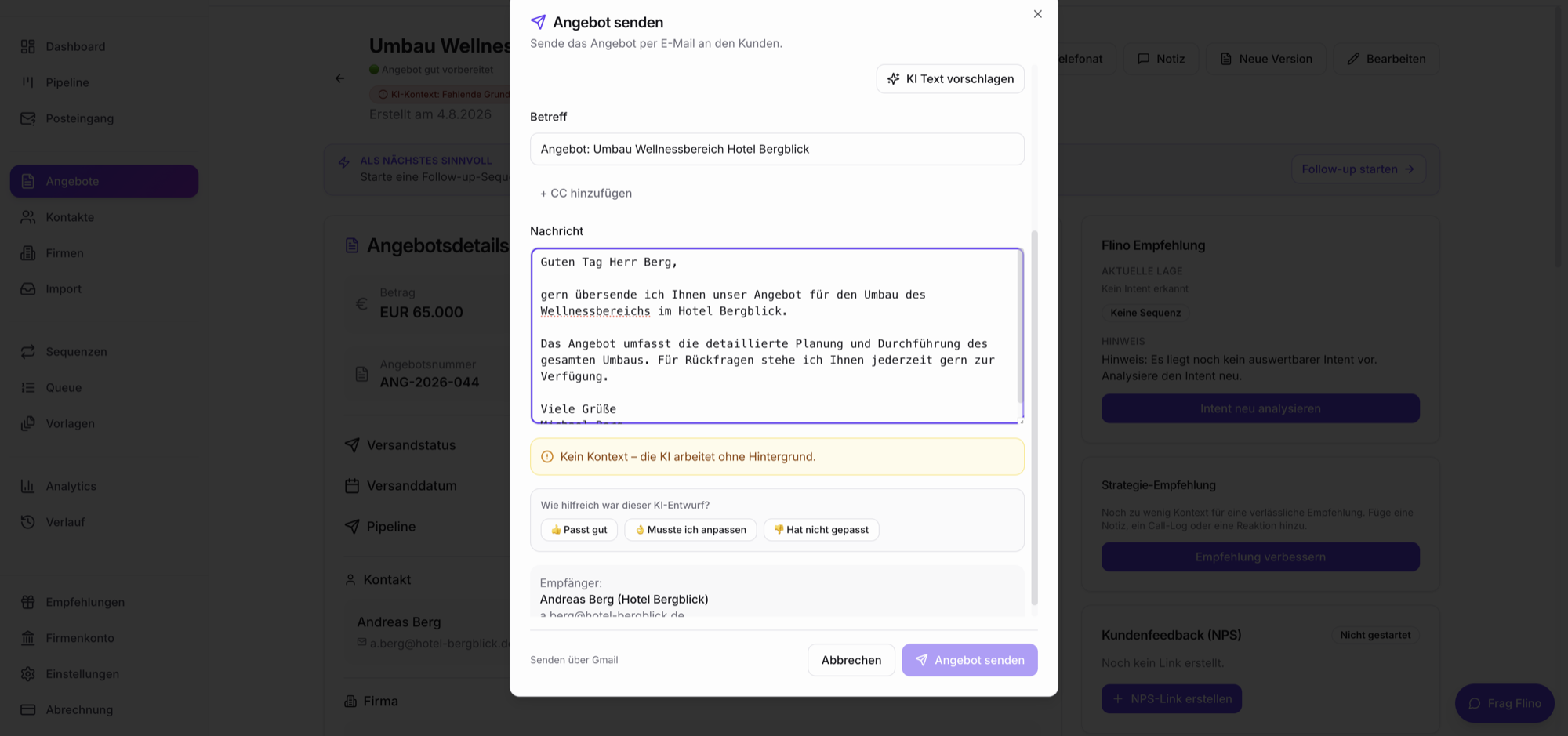
- Flino zeigt dir den Dialog Angebot senden mit:
- Angebotstitel, Empfänger (An: Name) und Betrag
- den Anhängen (siehe unten)
- der Sprache der KI-Mail (DE oder EN), vorbelegt aus der Sprache des Kontakts oder deiner Standard-Einstellung
- Betreff und Nachricht als vorausgefülltem Standardtext, passend zu Angebotstitel und Anrede (Du/Sie), mit deiner Signatur aus dem Impressum
- dem Empfänger mit Name, Firma und Adresse
- Du kannst den Text selbst schreiben, eine Vorlage verwenden oder auf KI Text vorschlagen klicken. Dann erstellt Flino einen Entwurf aus deinem KI-Schreibstil und den Angebotsdaten. Der KI-Entwurf ersetzt den Text im Editor. Ist dein Impressum unvollständig, führt Flino dich zuerst in die Organisations-Einstellungen.
- Bearbeite Betreff und Nachricht nach Belieben. Über + CC hinzufügen setzt du weitere Empfänger in Kopie.
- Klick auf Angebot senden. Unten links steht, über welches Postfach die Mail rausgeht (Senden über Gmail oder Senden über Outlook).
Der KI-Entwurf wird nicht automatisch beim Öffnen des Dialogs erstellt: Er entsteht nur auf deinen ausdrücklichen Klick und lässt sich beliebig oft neu generieren. Den Standardtext kannst du auch ohne KI direkt anpassen und versenden. Schließt du den Dialog, merkt sich dein Browser den Entwurf bis zum nächsten Öffnen.
Toast „Angebot erfolgreich gesendet“, der Versandstatus wechselt auf Gesendet, das Versanddatum wird gespeichert.
Vorlage verwenden
Abschnitt betitelt „Vorlage verwenden“Mit Vorlage verwenden (neben KI Text vorschlagen) übernimmst du eine deiner Vorlagen. Oben in der Liste stehen die Vorlagen Für den Angebotsversand, darunter Weitere Vorlagen. Team-Vorlagen tragen die Markierung Team, eigene Privat. Hast du noch keine Vorlage, führt Vorlage erstellen zur Seite Vorlagen.
- Die Vorlage ersetzt Betreff und Nachricht. Hast du den Text schon bearbeitet, fragt Flino vorher nach (Bearbeiteten Text ersetzen?). Mit Rückgängig im Hinweis danach holst du den vorherigen Text zurück.
- Platzhalter wie Vorname, Betrag oder Gültigkeit füllt Flino aus den Angebotsdaten. Ist die Vorlage in der anderen Sprache geschrieben, stellt Flino die Sprache der Mail darauf um.
- Was sich nicht füllen lässt, etwa ein leeres Feld am Angebot, ein KI-Block oder ein unbekannter Platzhalter, markiert Flino im Text mit ⟦…⟧, zum Beispiel ⟦Betrag fehlt⟧. Solange eine solche Stelle im Text steht, lässt sich das Angebot nicht senden. Ersetze oder lösche die markierten Stellen.
Unabhängig von Vorlagen gilt: Steht im Betreff oder Text noch ein ungefüllter Platzhalter wie {{Vorname}}, lehnt Flino den Versand ab, über Gmail genauso wie über Outlook.
Annahme-Link automatisch einfügen
Abschnitt betitelt „Annahme-Link automatisch einfügen“In Einstellungen → E-Mail steuert der Schalter Online-Annahme-Link automatisch einfügen (standardmäßig an), ob die Angebotsmail den Annahme-Link enthält. Flino setzt dann vor die Signatur die Zeile „Angebot online ansehen:“ mit dem Link, im vorausgefüllten Text, im KI-Entwurf und in übernommenen Vorlagen. Fehlt die Zeile beim Senden, ergänzt Flino sie. Über den Link sieht dein Kunde das Angebot, kann Fragen stellen und es verbindlich annehmen.
PDF-Anhang
Abschnitt betitelt „PDF-Anhang“Der PDF-Anhang ist im Versand-Dialog standardmäßig aktiv. Tatsächlich angehängt wird die PDF allerdings nur, wenn dem Angebot eine PDF-Datei zugeordnet ist:
- PDF vorhanden: Die Zeile Angebots-PDF: [Dateiname] hat einen Schalter. Er ist an, du kannst ihn ausschalten.
- Keine PDF vorhanden: Der Dialog zeigt den Hinweis Kein PDF vorhanden. Senden geht erst, wenn du Trotzdem ohne PDF senden anhakst.
Die PDF fügst du auf der Detailseite in der Karte Angebots-PDF hinzu oder ersetzt sie dort.
Weitere Anhänge
Abschnitt betitelt „Weitere Anhänge“Unter den Schaltern hängst du bei Bedarf weitere Dateien an: PDF, JPG, PNG, WebP oder DOCX, je höchstens 10 MB und zusammen höchstens 15 MB. Eine Mail hat maximal drei Anhänge, Angebots-PDF und AGB zählen mit. Beim Versand über Outlook darf jeder Anhang höchstens 3 MB groß sein.
AGB als zweiten Anhang
Abschnitt betitelt „AGB als zweiten Anhang“Wenn du deine AGB der Angebots-Mail beifügen willst, steuerst du das pro Versand mit einem Klick:
- Einmalig hochladen. Geh zu Einstellungen → Sales Room und lade deine AGB in der Karte AGB / Allgemeine Geschäftsbedingungen als PDF hoch (max. 10 MB).
- Pro Versand entscheiden. Im Versand-Dialog erscheint dann der Schalter AGB anhängen: [Dateiname]. Er ist aus, du aktivierst ihn bewusst, wenn nötig.
- Versand wie gewohnt: Die AGB landen als zweiter Anhang neben der Angebots-PDF.
Ohne hochgeladene AGB ist der Schalter nicht sichtbar; ohne Aktivierung wird auch nichts angehängt. Hochgeladene AGB erscheinen außerdem auf der Annahme-Seite.
Test-E-Mail an dich selbst
Abschnitt betitelt „Test-E-Mail an dich selbst“Mit einem verbundenen Gmail-Postfach kannst du vorher eine Test-E-Mail an dich selbst senden:
- Geh zu Einstellungen → E-Mail → Karte Gmail-Postfach → Test-E-Mail senden.
- Trag die Zieladresse ein (vorbelegt ist deine eigene).
- Klick auf Senden.
Toast „Test-E-Mail erfolgreich gesendet!“ und du hast die Mail direkt im Postfach. Für Microsoft-365-Postfächer gibt es diese Funktion nicht.
Was passiert nach dem Versand
Abschnitt betitelt „Was passiert nach dem Versand“- Der Versandstatus steht auf Gesendet. Stand das Angebot noch auf Neu, wechselt es auf Offen.
- Läuft noch keine Sequenz, fragt Flino direkt nach dem Versand „Angebot versendet. Jetzt automatisch nachfassen lassen?“. Nachfassen aktivieren springt zum Nachfass-Bereich des Angebots. Dort startest du mit Standard-Sequenz starten die Standard-Sequenz oder wählst eine eigene.
- Antworten deines Kunden landen in der Activity-Timeline des Angebots; eine aktive Sequenz pausiert.
- Klickt der Kunde auf den Annahme-Link und nimmt an, wechselt der Status auf Gewonnen.
- Weitere Mails zu diesem Angebot gehen über dasselbe Postfach wie der erste Versand.
Häufige Fehlerfälle
Abschnitt betitelt „Häufige Fehlerfälle“| Meldung | Was tun |
|---|---|
| „Du bist nur einen Schritt entfernt.“ (kein Postfach verbunden) | Über Postfach verbinden Gmail oder Microsoft 365 verbinden |
| „Fehler beim Senden der E-Mail. Bitte versuchen Sie es erneut.“ | Netzwerk- oder Anbieter-Aussetzer; ein paar Minuten warten und erneut versuchen |
„Die E-Mail enthält noch einen ungefüllten Platzhalter wie {{Vorname}}. …“ | Den Platzhalter in Betreff oder Text ersetzen und erneut senden |
| „Dieses Angebot wurde bereits über ein anderes Postfach versendet. …“ | Dasselbe Postfach wie beim ersten Versand verwenden |
| „Ein Anhang überschreitet das Outlook-Limit von 3 MB pro Datei.“ | Kleinere Datei anhängen oder den Anhang weglassen |
Mehrere Versandversuche
Abschnitt betitelt „Mehrere Versandversuche“Hast du ein Angebot bereits versendet und willst eine aktualisierte Version verschicken? Leg eine neue Version an, siehe Angebots-Versionen.