
Annahme-Link für Online-Annahme
Der Annahme-Link ist Flinos zentraler Conversion-Hebel. Statt „Bitte bestätigen Sie per E-Mail“ bekommt dein Kunde einen Link auf eine Angebotsseite. Dort sieht er das Angebot, kann Fragen stellen und es verbindlich annehmen oder ablehnen.
Wie der Annahme-Link entsteht
Abschnitt betitelt „Wie der Annahme-Link entsteht“Sobald ein Angebot existiert, kann Flino dazu einen Annahme-Link erzeugen. Du hast zwei Wege:
Automatisch beim Versand
Abschnitt betitelt „Automatisch beim Versand“In Einstellungen → E-Mail steuert der Schalter Online-Annahme-Link automatisch einfügen (standardmäßig an), ob Flino den Link in die Angebotsmail setzt. Er steht dort in der Zeile „Angebot online ansehen:“, siehe Angebot versenden. In Sequenz-Vorlagen setzt du den Link über {{offer_acceptance_link}} ein, sobald du Akzeptanzlink-Variablen in Sequenz-Templates aktivieren eingeschaltet hast, siehe Vorlagen.
Manuell aus dem Angebot
Abschnitt betitelt „Manuell aus dem Angebot“- Öffne das Angebot.
- Klick in der Karte Angebots-Link auf Angebots-Link erstellen. Solange das Angebot abgelaufen ist, bleibt der Button gesperrt.
- Mit Link kopieren holst du dir die URL in die Zwischenablage und kannst sie an beliebiger Stelle einfügen, etwa in eine eigene E-Mail oder einen Chat.
Pro Angebot gibt es einen Link. Die Karte zeigt ihn, sobald er existiert, und jede Nachfass-Mail verwendet denselben. Hat dein Kunde bereits entschieden, erzeugt Flino keinen neuen Link mehr („Für dieses Angebot existiert bereits eine Entscheidung.“).
Wie lange der Link gilt
Abschnitt betitelt „Wie lange der Link gilt“Ein Annahme-Link hat kein festes Ablaufdatum. Er funktioniert, solange das Angebot offen ist, auch wenn dein Kunde sich Monate Zeit lässt. Bis Oktober 2026 galt ein Link nur 30 Tage; diese Grenze gibt es nicht mehr, und ältere Links offener Angebote funktionieren wieder.
Was dein Kunde sieht, hängt am Zustand des Angebots:
| Zustand des Angebots | Was dein Kunde über den Link sieht |
|---|---|
| offen, vor Ablauf von Gültig bis | die vollständige Annahme-Seite, Annahme möglich |
| offen, Gültig bis ist vorbei | die vollständige Annahme-Seite; annehmen geht nicht mehr, aber Verlängerung anfordern und Ablehnen |
| dein Kunde hat angenommen oder abgelehnt | seine Entscheidung mit Datum |
| du hast es als Gewonnen oder Verloren markiert | „Dieses Angebot ist nicht mehr verfügbar.“ |
| du hast den Link deaktiviert | „Dieses Angebot ist nicht mehr verfügbar.“ |
| gelöscht | „Dieser Link ist ungültig oder abgelaufen.“ |
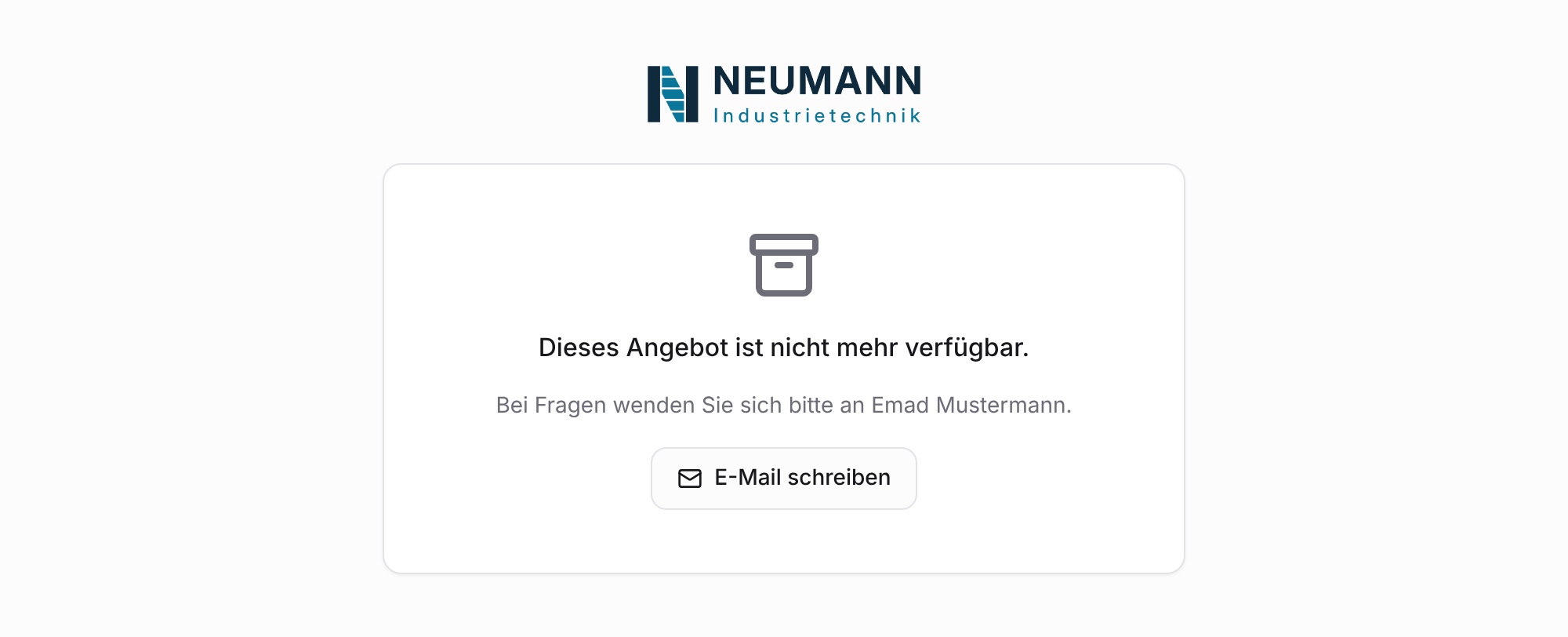
Bei „nicht mehr verfügbar“ zeigt die Seite nur dein Logo, den Satz „Bei Fragen wenden Sie sich bitte an [Absendername].“ und einen Button E-Mail schreiben an deine Absender-Adresse. Preise, PDF und Dokumente sind dann nicht mehr zu sehen, und dein Kunde kann weder annehmen noch ablehnen, Nachrichten schicken oder eine Verlängerung anfordern.
Das lässt sich rückgängig machen: Setzt du ein gewonnenes oder verlorenes Angebot zurück auf einen offenen Status oder aktivierst du den Link wieder, funktioniert derselbe Link wieder. Einen neuen musst du nicht verschicken.
Annahmefrist ohne „Gültig bis“
Abschnitt betitelt „Annahmefrist ohne „Gültig bis““Ob dein Kunde annehmen kann, entscheidet das Datum Gültig bis am Angebot. Hat das Angebot keins, gilt eine Frist von 12 Monaten ab Versand (bei nie als versendet markierten Angeboten ab Anlage). Danach verhält sich die Seite wie bei einem abgelaufenen Angebot. Trägst du ein Datum ein, gilt ab sofort dieses.
Link deaktivieren
Abschnitt betitelt „Link deaktivieren“Willst du ein einzelnes Angebot für deinen Kunden schließen, ohne den Status zu ändern, deaktivierst du seinen Link:
- Öffne das Angebot.
- Klick in der Karte Angebots-Link auf Link deaktivieren. Die Karte zeigt dann „Link deaktiviert. Kunden sehen ‚Dieses Angebot ist nicht mehr verfügbar‘, und neue E-Mails enthalten den Link nicht mehr.“
- Mit Link wieder aktivieren machst du das rückgängig.
Ändern darf den Link nur, wem das Angebot gehört; alle anderen bekommen den Hinweis „Nur der Besitzer des Angebots kann den Link ändern.“ Solange der Link deaktiviert ist, lässt Flino ihn in neuen Nachfass-Mails weg, und antwortest du auf eine Nachricht deines Kunden, bekommt er dazu keine E-Mail. Ist ein Angebot gewonnen oder verloren, steht in der Karte stattdessen, dass der Link deshalb geschlossen ist.
Der Schalter Sales Room aktivieren in den Einstellungen wirkt anders: Er blendet die Verkaufsraum-Inhalte bei allen Angeboten aus, die Annahme-Seite selbst bleibt erreichbar.
Was der Kunde sieht
Abschnitt betitelt „Was der Kunde sieht“Klickt dein Kunde auf den Link, öffnet sich eine öffentliche Angebotsseite. Kein Login nötig, der Link ist über einen einmaligen Token geschützt.
Die Seite ist von oben nach unten so aufgebaut:
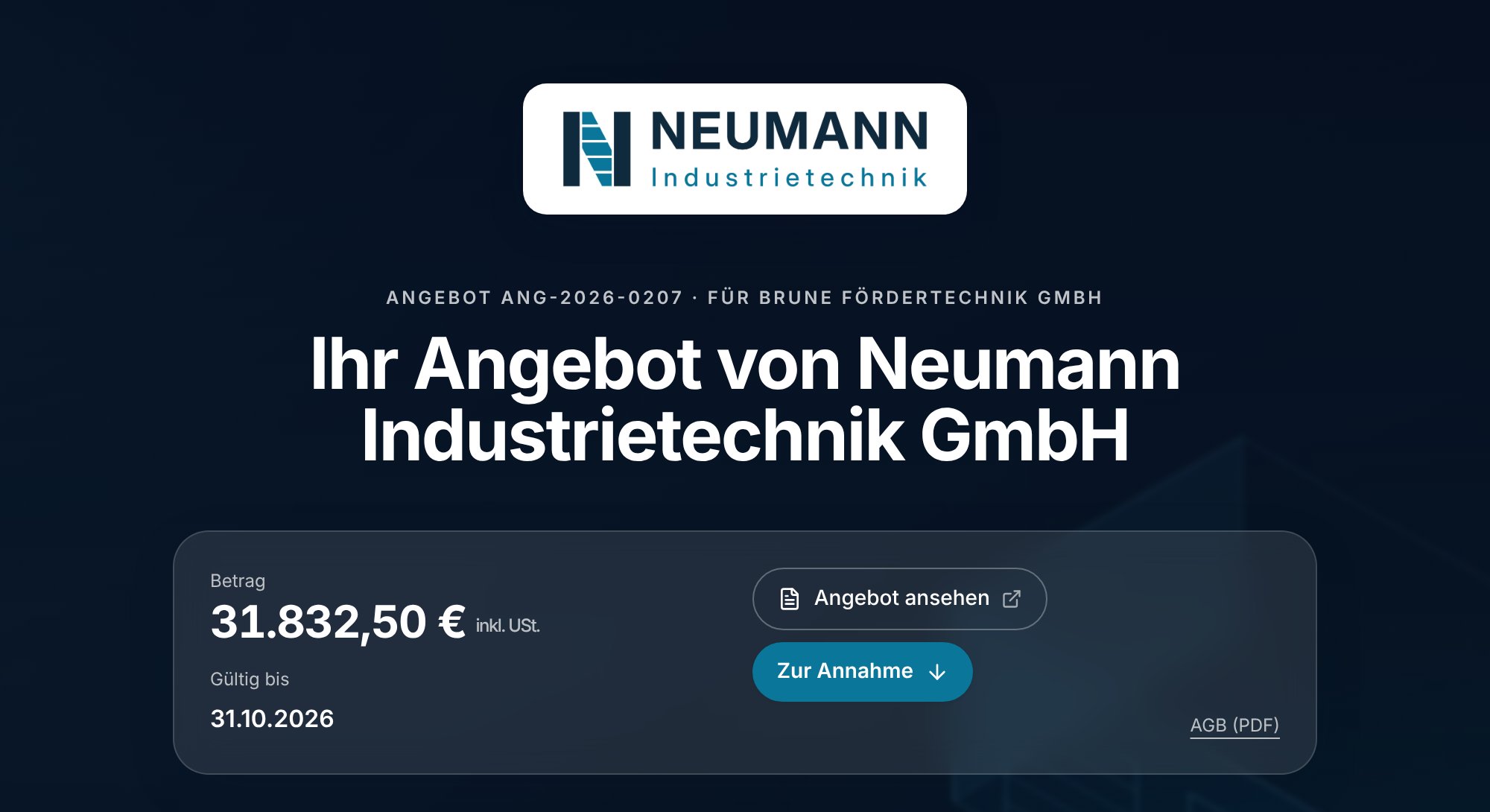
- Kopfbereich: dein Logo, Angebotsnummer und Firma des Empfängers und die Überschrift „Ihr Angebot von [Organisation]“. Darunter stehen Betrag (mit dem Zusatz netto oder brutto, falls am Angebot gesetzt) und Gültig bis, die Buttons Angebot ansehen (öffnet die PDF) und Zur Annahme sowie, falls hinterlegt, der Link zu den AGB.
- Absender: das Profilfoto der Person, der das Angebot gehört (sonst Initialen), der Absendername aus Einstellungen → Organisation → Absendername und der Organisationsname. Ist der Verkaufsraum aktiv, stehen hier auch die Begrüßung und eine persönliche Videobotschaft.
- Verkaufsraum-Inhalte, falls aktiv: Leistungsumfang, Bildergalerie („Einblicke“), Videos, Dokumente und häufige Fragen
- Ihre Entscheidung: die Angebots-PDF als Grundlage der Annahme, je nach Einstellung Name und Unterschrift, die AGB-Checkbox und die Buttons Verbindlich annehmen, Ablehnen sowie nach Ablauf Verlängerung anfordern
- Noch nicht so weit?: ein Termin-Button (falls im Verkaufsraum freigegeben), deine Absender-E-Mail-Adresse und das Nachrichtenfeld
- Fußzeile: ein Transparenzhinweis, dass Aufrufe im Auftrag deiner Organisation verarbeitet werden, optional mit Link auf deine Datenschutzerklärung. Außerdem steht dort ein Hinweis auf Flino. In bezahlten Plänen blendest du ihn über den Schalter Flino Branding auf Angebotsseiten anzeigen in Einstellungen → Organisation aus; im Free-Tarif bleibt er.
Die Seite spricht deinen Kunden mit Du oder Sie an, je nach Anrede-Stil des Kontakts. Du siehst und änderst ihn auf der Detailseite des Angebots in der Karte Anrede-Stil (Du/Sie). Ob neben dem Betrag „netto“ oder „brutto“ steht, legst du dort in der Karte Preisangabe (netto/brutto) fest. Datenschutz-Link und Akzentfarbe stellst du in Einstellungen → Sales Room ein (Datenschutzerklärung (öffentliche Angebotsseite), Akzentfarbe der Angebotsseite).
Beim Scrollen bleibt oben eine schmale Leiste mit Betrag, Gültigkeit und dem Button Zur Entscheidung stehen. Den Seitenhintergrund wählst du im Verkaufsraum, siehe Seitenhintergrund.
Verbindliche Annahme
Abschnitt betitelt „Verbindliche Annahme“- Kunde klickt auf Verbindlich annehmen.
- Modal: „Angebot verbindlich annehmen?“ mit dem Hinweis, dass die Aktion nicht rückgängig gemacht werden kann.
- Falls du AGB hochgeladen hast, muss er vorher die Pflicht-Checkbox Ich habe die AGB zur Kenntnis genommen und stimme ihnen zu abhaken.
- Klick auf Ja, annehmen.
Was Flino daraufhin tut:
- Status auf „Gewonnen“ setzen, mit Annahme-Datum
- Aktive Sequenz beenden (Grund: Angebot angenommen)
- Event in der Activity-Timeline des Angebots anlegen
- Bestätigung an den Kunden auf der Seite anzeigen: „Vielen Dank! Ihre verbindliche Annahme wurde registriert.“
- Alle Mitglieder deiner Organisation per E-Mail benachrichtigen, bei Annahme mit Name inklusive Nachweis-PDF
Annahme mit Name und Unterschrift
Abschnitt betitelt „Annahme mit Name und Unterschrift“Die vollständige Erklärung mit allen Modi, Pflichtfeldern und dem rechtlichen Rahmen findest du unter Elektronische Signatur.
Wie förmlich die Annahme abläuft, stellst du in Einstellungen → Sales Room → Annahme & Signatur ein. Die Name- und Unterschrift-Modi gibt es in den bezahlten Plänen; im Free-Tarif nimmt dein Kunde immer per Klick an. Vier Stufen stehen zur Wahl:
| Modus | Was dein Kunde tut |
|---|---|
| Nur Annahme (ohne Name) | bestätigt per Klick, wie oben beschrieben |
| Name + Checkbox | trägt seinen vollständigen Namen ein und bestätigt |
| Name + optionale Unterschrift | Name ist Pflicht, die Unterschrift im Zeichenfeld optional |
| Name + Pflicht-Unterschrift | Name und gezeichnete Unterschrift sind Pflicht |
In den Modi mit Name kannst du zusätzlich Firma und Funktion als Pflichtfelder erheben; eine E-Mail-Adresse kann dein Kunde immer freiwillig angeben. Auf der Seite sieht er die Annahme-Erklärung „Ich nehme das vorliegende Angebot verbindlich an.“ (bei Angeboten mit PDF: „Ich nehme das vorliegende Angebot gemäß dem bereitgestellten Angebotsdokument (PDF) verbindlich an.“) und den Hinweis „Diese Annahme erfolgt als einfache elektronische Signatur. Es findet keine Identitätsprüfung statt.“ Der Annehmen-Button wird erst aktiv, wenn alle Pflichtfelder gefüllt sind. Unterschrieben wird direkt im Browser, mit Maus, Trackpad oder Finger.
Annahmebestätigung per E-Mail
Abschnitt betitelt „Annahmebestätigung per E-Mail“Ist in denselben Einstellungen die Bestätigungsmail an den Kunden aktiviert (Standard), bekommt dein Kunde nach der Annahme automatisch eine Bestätigung per E-Mail, an die Adresse des Kontakts oder an die Adresse, die er beim Annehmen angegeben hat. Bei Annahme mit Name liegt die Annahmebestätigung als PDF bei (annahmebestaetigung.pdf), mit Name, Zeitpunkt und der akzeptierten Erklärung. Das Angebots-PDF hängt Flino ebenfalls an, wenn es höchstens 8 MB groß ist. Die Annahme gilt unabhängig davon in dem Moment, in dem dein Kunde bestätigt.
Ablehnung
Abschnitt betitelt „Ablehnung“Mit Ablehnen öffnet sich ein Dialog, in dem dein Kunde einen Grund auswählt: Preis zu hoch, Leistungsumfang passt nicht, Zeitpunkt passt nicht, anderer Anbieter gewählt, nicht mehr benötigt oder Sonstiges (dann mit eigenem Text). Der Dialog bietet ihm außerdem an, dir stattdessen eine Nachricht zu schreiben. Wählt er das, springt die Seite zum Nachrichtenfeld und das Angebot bleibt offen.
Bestätigt er die Ablehnung:
- Status auf „Verloren“
- Sequenz wird beendet (Grund: Angebot abgelehnt)
- Alle Mitglieder deiner Organisation bekommen eine E-Mail
Nach einer Ablehnung: Erneut anbieten
Abschnitt betitelt „Nach einer Ablehnung: Erneut anbieten“Ein abgelehntes Angebot ist abgeschlossen. Auf seiner Detailseite erscheint die Karte Nachfolge-Angebot mit dem Button Erneut anbieten. Damit legt Flino ein neues Angebot an und öffnet es (Toast „Nachfolge-Angebot erstellt. Kontext wurde übernommen.“):
- Übernommen werden Kontakt, Firma, Titel, Betrag, Währung, die Netto/Brutto-Angabe und die Leistungsbeschreibung.
- Nicht übernommen werden Angebotsnummer, Gültigkeit und PDF. Das neue Angebot bekommt eigene Werte und startet mit Status Neu.
- Als wichtige Notizen hängt Flino den Ablehnungsgrund samt Kommentar des Kunden, die letzte Kundenantwort und die wichtigste Notiz des Vorgängers an. So kennt die KI den Zusammenhang.
Beide Angebote verweisen aufeinander (Nachfolger ansehen: [Titel] bzw. Nachfolger von: [Titel]). Das Nachfolge-Angebot zählt wie jedes neue Angebot zu deinem Kontingent.
Verlängerung anfordern
Abschnitt betitelt „Verlängerung anfordern“Der Button Verlängerung anfordern erscheint ausschließlich nach Ablauf der Annahmefrist, also nach dem Gültig bis-Datum oder, wenn keins gesetzt ist, 12 Monate nach Versand. Vorher ist er nicht sichtbar, es gibt also keinen „bald ablaufend“-Hinweis, sondern einen klaren Schritt, sobald das Angebot abgelaufen ist.
- Kunde klickt auf Verlängerung anfordern.
- Modal mit Bestätigung: „Der Anbieter wird über Ihre Anfrage informiert und kann die Gültigkeit des Angebots verlängern.“
- Alle Mitglieder deiner Organisation bekommen eine Benachrichtigung in Flino und eine E-Mail. In Flino erscheint das Event in der Activity-Timeline.
Ein abgelaufenes Angebot kann nicht mehr angenommen werden, bis du als Anbieter das
Gültig bis-Datum verlängert hast. Ablehnen und Verlängerung anfordern bleiben möglich.
Das neue Datum trägst du auf der Angebotsseite direkt am Feld Gültig bis ein (Stift-Symbol), bei Angeboten mit Versionen alternativ in der aktiven Version. Es gilt sofort auch für den bereits verschickten Link.
Rückfragen direkt über die Annahme-Seite
Abschnitt betitelt „Rückfragen direkt über die Annahme-Seite“Dein Kunde muss für Rückfragen keine extra E-Mail schreiben: Über Nachricht senden auf der Annahme-Seite stellt er seine Frage direkt (bis 1.000 Zeichen, höchstens fünf Nachrichten innerhalb von 24 Stunden). Alle Mitglieder deiner Organisation bekommen dazu eine Benachrichtigung in Flino und eine E-Mail. Du siehst die Nachricht am Angebot in der Karte Nachrichten (sie erscheint, sobald die erste Nachricht da ist) und antwortest dort mit Antworten. Hat der Kontakt eine E-Mail-Adresse, ist das Angebot noch nicht entschieden und der Link nicht geschlossen, benachrichtigt Flino deinen Kunden per E-Mail über deine Antwort. Er liest sie auf der Annahme-Seite.
AGB hinterlegen
Abschnitt betitelt „AGB hinterlegen“Optional kannst du deine AGB als PDF in Flino hochladen, damit sie auf der Annahme-Seite verlinkt sind und die Pflicht-Checkbox aktiv wird.
- Geh zu Einstellungen → Sales Room und such die Karte AGB / Allgemeine Geschäftsbedingungen.
- Lade dein PDF mit PDF hochladen hoch (max. 10 MB).
- Auf der Annahme-Seite erscheinen der Link zu den AGB und die Pflicht-Checkbox.
Wenn du keine AGB hochlädst, fällt die Pflicht-Checkbox einfach weg; die Annahme bleibt möglich. Dieselben AGB kannst du beim Versand als Anhang mitschicken.
Was passiert mit alten Links?
Abschnitt betitelt „Was passiert mit alten Links?“Hat dein Kunde mehrere Links zu einem Angebot, etwa aus älteren Mails, verhalten sich alle gleich: Sie folgen dem Zustand des Angebots, wie unter Wie lange der Link gilt beschrieben. Pro Angebot gibt es genau eine Entscheidung. Sobald sie gefallen ist (Annahme oder Ablehnung), zeigen alle Links nur noch die getroffene Entscheidung mit dem ursprünglichen Datum.
Alter Link nach Wechsel auf eine neue Angebotsversion
Abschnitt betitelt „Alter Link nach Wechsel auf eine neue Angebotsversion“Annahme-Links folgen der aktiven Version. Aktivierst du eine neue Angebotsversion, zeigt ein bereits verschickter Link, über den noch nicht entschieden wurde, sofort die neue Fassung (Titel, Betrag, Gültigkeit, PDF). Einen neuen Link brauchst du dafür nicht. Hat dein Kunde bereits entschieden, bleibt die Entscheidung an die Version gebunden, die er gesehen hat.
Sprache der Annahme-Seite
Abschnitt betitelt „Sprache der Annahme-Seite“Die Seite wird in der Sprache angezeigt, die für den Kontakt hinterlegt ist (Deutsch oder Englisch). Ist nichts hinterlegt, fällt Flino auf die Browser-Sprache zurück, und schließlich auf Deutsch.
- Logo: Wenn dein Kunde dein Logo sehen soll, lade es in Einstellungen → Organisation im Impressum unter Logo (optional) hoch. Für eine scharfe Darstellung sollte es mindestens 200 px hoch sein. Ersetzt du das Logo, sehen deine Kunden das neue sofort.
- Absender-Name: Wird ausschließlich aus Einstellungen → Organisation → Absendername gelesen. Pass den Wert direkt dort an; dein Name im Profil wirkt sich auf die Annahme-Seite nicht aus.
- Profilfoto: Das Foto neben der Begrüßung kommt dagegen aus dem Profil der Person, der das Angebot gehört (Einstellungen → Profil → Profilfoto).