
Firmenkonto und Sitze für dein Team
Über das Firmenkonto laufen alle Bezahlpläne von Flino, auch wenn du nur einen einzigen Sitz brauchst. Du kaufst dort Sitze im Plan Pro oder Team, lädst deine Mitarbeiter per E-Mail ein und verwaltest alles unter Firmenkonto in der linken Navigation. Den Menüpunkt sehen Inhaber und Administratoren; Mitarbeiter finden ihre Angaben unter Einstellungen → Dein Zugang.
Wichtig zum Verständnis: Ein Firmenkonto liegt als Lizenz über den Workspaces. Jede Person arbeitet in ihrem eigenen Workspace mit ihren eigenen Angeboten, Kontakten, Sequenzen und ihrem eigenen Postfach; ein Sitz schaltet den bezahlten Plan frei. Mitarbeiter sehen keine Kollegen und keine fremden Angebote. Im Team-Plan lesen Inhaber und Administratoren die Workspaces aller Sitzinhaber in der Team-Ansicht mit. Eine Person gehört immer nur zu einem Firmenkonto.
| Rolle | Darf |
|---|---|
| Inhaber | alles: Mitarbeiter und Administratoren einladen und entfernen, Sitzplätze vergeben, Firmenvorgaben pflegen, Arbeitsbereiche ehemaliger Mitarbeiter übergeben, Sitze und Abrechnung ändern, Plan wechseln, Abo kündigen, Ansprechpartner festlegen. Es gibt genau einen Inhaber je Firmenkonto. |
| Administrator | nur im Team-Plan: Mitarbeiter einladen und entfernen, Sitzplätze vergeben und entziehen, Firmenvorgaben pflegen, Arbeitsbereiche ehemaliger Mitarbeiter übergeben, Sitze und Abrechnungsintervall ändern, Rechnungen und Zahlungsmethode, Team-Ansicht. Kein Planwechsel, keine Kündigung, keine Administratoren einladen, ernennen oder entfernen. |
| Mitarbeiter | nutzt Flino über seinen Sitzplatz. Sieht weder Firmenkonto noch Abrechnung. |
Ein Mitarbeiter hat immer einen Sitzplatz. Inhaber und Administratoren können einen haben, müssen aber nicht: Zum Verwalten brauchst du keinen Sitzplatz, nur wer selbst Angebote schreibt und Follow-ups verschickt, belegt einen. Ein Administrator ohne Sitzplatz zählt nicht zu den gekauften Sitzen. Ein Beispiel: Ein Teamleiter als Inhaber, sieben Vertriebler und ein Administrator, der nur verwaltet, brauchen zusammen acht Sitze. Ein Firmenkonto im Pro-Plan hat nur Inhaber und Mitarbeiter.
Plan kaufen
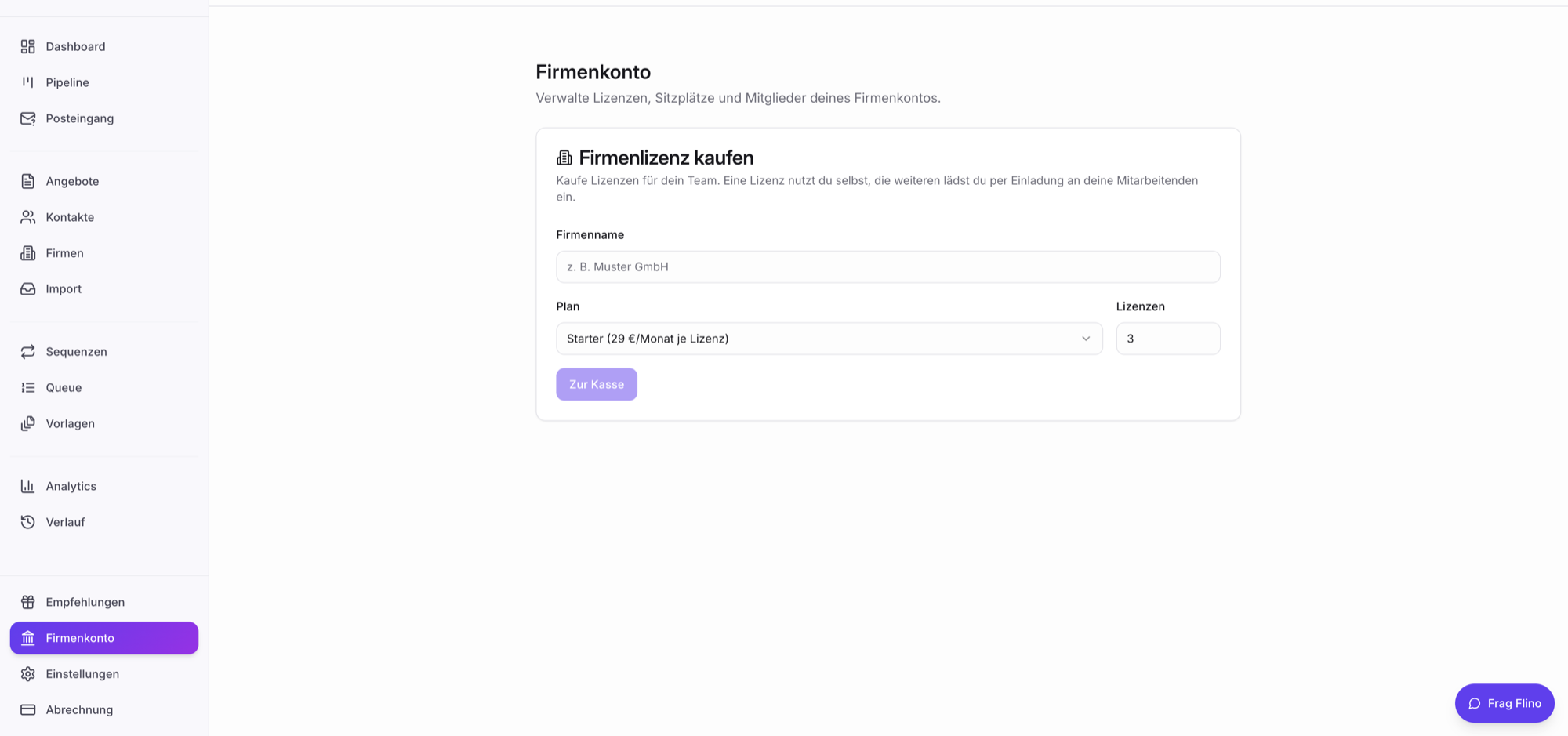
Abschnitt betitelt „Plan kaufen“Solange du zu keinem Firmenkonto gehörst, findest du auf der Firmenkonto-Seite die Karte Plan kaufen:
- Firmenname eingeben (z. B. „Muster GmbH“). Als Einzelperson reicht dein eigener Name oder der Name deines Unternehmens.
- Plan wählen: Pro oder Team.
- Abrechnung wählen: Monatlich oder Jährlich.
- Sitze festlegen (1 bis 100). Die Karte zeigt den Preis je Sitz und den Gesamtbetrag netto; die aktuellen Konditionen stehen auch auf flino.com/pricing.
- Zur Kasse: Du landest im Stripe-Checkout und gibst die Rechnungsadresse an, optional mit USt-ID.
Den Kauf kannst du genauso auf der Seite Abrechnung über Pro kaufen oder Team kaufen starten. Nach der Zahlung erscheint „Kauf erfolgreich. Dein Firmenkonto ist eingerichtet, Sitz 1 gehört dir.“ und dein Firmenkonto auf der Seite (lade die Seite gegebenenfalls einmal neu). Du bist automatisch Inhaber und belegst Sitz 1 selbst; dein Workspace läuft sofort im gekauften Plan, inklusive des monatlichen Angebots- und KI-Voice-Kontingents.
Wer schon Mitarbeiter oder Administrator eines Firmenkontos ist, kann kein eigenes kaufen. Wer bereits Inhaber ist, ändert Sitze und Plan in seinem bestehenden Firmenkonto.
Team einrichten: die Reihenfolge
Abschnitt betitelt „Team einrichten: die Reihenfolge“Das Einrichten übernehmen Inhaber und Administratoren. So kommt dein Team am schnellsten an den Start:
- Firmenvorgaben speichern. Anrede und E-Mail-Sprache gelten nur als Startwert beim Beitritt, deshalb legst du sie vor dem Einladen fest.
- Mitarbeiter einladen, dazu bei Bedarf einen Administrator. Administratoren lädt nur der Inhaber ein.
- Die Eingeladenen nehmen an und verbinden unter Einstellungen → E-Mail ihr eigenes Postfach, siehe Gmail verbinden oder Microsoft 365 verbinden. Erst dann verschickt Flino ihre Follow-ups.
- Kontrollieren: Im Tab Mitarbeiter steht jede Person mit Rolle und Sitzplatz, im Tab Einladungen alles, was noch nicht angenommen ist.
Firmenvorgaben
Abschnitt betitelt „Firmenvorgaben“Die Karte Firmenvorgaben auf der Firmenkonto-Seite sehen Inhaber und Administratoren. Sie enthält:
- Firma, Straße, PLZ, Ort und Land: Diese Firmendaten stehen im Impressum unter den E-Mails aller Mitarbeiter mit Sitzplatz. Die Mitarbeiter können sie nicht selbst ändern; jede Änderung gilt sofort für alle.
- Anrede für neue Mitarbeiter (Sie oder Du) und E-Mail-Sprache für neue Mitarbeiter (Deutsch oder Englisch), jeweils auch „Keine Vorgabe“. Beides gilt beim Beitritt als Startwert, danach kann jeder Mitarbeiter es selbst ändern.
Solange die Vorgaben noch nicht gespeichert sind, ist die Karte mit dem Impressum des Inhabers vorausgefüllt. Prüfe die Angaben und klick auf Firmenvorgaben speichern. Flino meldet dann, an wie viele Mitarbeiter die Angaben übertragen wurden.
Mitarbeiter einladen
Abschnitt betitelt „Mitarbeiter einladen“- Klick auf Mitarbeiter einladen.
- E-Mail-Adresse, Vorname und Nachname eintragen. Die Telefonnummer ist freiwillig; sie wird beim Annehmen ins Profil übernommen, wenn dort noch keine Nummer steht. Nur der Inhaber eines Firmenkontos im Team-Plan wählt zusätzlich die Rolle (Mitarbeiter oder Administrator); alle anderen laden Mitarbeiter ein. Bei einem Administrator erscheint der Schalter Nutzt Flino selbst (belegt einen Sitzplatz), der anfangs aus ist. Gibt es im Firmenkonto Arbeitsbereiche ehemaliger Mitarbeiter, kannst du unter Übernimmt den Arbeitsbereich von einen davon zusagen, siehe Ehemalige und Übergabe.
- Einladung senden. Die Person bekommt eine E-Mail mit dem Betreff „Einladung zu Flino von [Firmenname]“. Der Text richtet sich nach der Rolle und enthält den Hinweis, dass sich ein Konto direkt über den Link anlegen lässt.
Jeder Mitarbeiter braucht einen Sitzplatz, auch eine offene Einladung hält einen frei. Ist gerade keiner frei, zeigt der Dialog „Gerade ist kein Sitzplatz frei. Jeder Mitarbeiter braucht einen.“ Mit Sitzplatz hinzukaufen erhöhst du direkt die Sitzanzahl im Abo.
Der Einladungslink ist 7 Tage gültig und an die eingeladene E-Mail-Adresse gebunden. Im Tab Einladungen kannst du offene Einladungen Erneut senden (mit neuem Link, wieder 7 Tage gültig) oder Zurückziehen. Gehört die Person noch zu einem anderen Firmenkonto, steht an der Einladung „Kann erst annehmen, wenn die Person ihr bisheriges Firmenkonto verlassen hat.“
Der häufigste Stolperstein: Die eingeladene Person muss sich mit genau der E-Mail-Adresse registrieren oder anmelden, an die die Einladung ging. Ist sie mit einer anderen Adresse angemeldet, erscheint „Du bist als … angemeldet. Diese Einladung gilt für eine andere E-Mail-Adresse.“ Mit Abmelden und mit anderem Konto fortfahren wechselt sie das Konto.
Einladung annehmen
Abschnitt betitelt „Einladung annehmen“Der Link öffnet die Seite Einladung annehmen. Wer noch nicht angemeldet ist, wählt Registrieren oder Ich habe schon ein Konto; nach der Anmeldung nimmt Flino die Einladung automatisch an. Offene Einladungen hängen an der E-Mail-Adresse, nicht am Browser-Tab: Solange eine Einladung an deine bestätigte Adresse offen ist, zeigt Flino in der App den Hinweis Einladung von [Firma] mit Einladung annehmen und Später. Das hilft, wenn du dich zum Beispiel über den Bestätigungslink in einem neuen Tab angemeldet hast.
Nach der Annahme erscheint „Willkommen! Du gehörst jetzt zum Firmenkonto.“ Administratoren geht es weiter mit Zum Firmenkonto, Mitarbeiter mit Zu deinem Zugang.
Beitritt mit vorhandenen Daten
Abschnitt betitelt „Beitritt mit vorhandenen Daten“Hat dein Workspace schon Angebote oder Kontakte, fragt Flino vor dem Beitritt nach (Bevor du beitrittst): „Du hast bereits … Angebote und … Kontakte. Mit dem Beitritt sieht [Firma] diese Daten, und sie gehören danach zum Firmenkonto.“ Du hast zwei Möglichkeiten:
- Verstanden, beitreten: Deine Daten kommen mit und gehören danach zum Firmenkonto.
- Leer beitreten: Deine bisherigen Daten bleiben privat, die Firma sieht sie nie. Du startest mit einem leeren Workspace und bekommst deine Daten zurück, wenn du das Firmenkonto verlässt. Laufende Sequenzen darin werden pausiert und das Postfach dort getrennt.
Abbrechen lässt die Einladung offen. Bei einem leeren Workspace erscheint kein Hinweis. Soll die Person den Arbeitsbereich eines ehemaligen Mitarbeiters übernehmen, hebt Flino ihre bisherigen Daten auf dieselbe Weise privat auf (Privat aufheben und übernehmen).
Ein Firmenkonto pro Person
Abschnitt betitelt „Ein Firmenkonto pro Person“- Wer schon Mitarbeiter oder Administrator in einem anderen Firmenkonto ist, kann nicht annehmen: „Du gehörst bereits zum Firmenkonto … Bitte deinen Administrator dort, dich zu entfernen, bevor du diese Einladung annimmst.“
- Wer Inhaber eines eigenen Firmenkontos ist, muss es erst kündigen und auslaufen lassen. Für eine Übergabe an eine andere Person hilft der Support.
Wird jemand als Administrator eingeladen und ist das Firmenkonto nicht im Team-Plan, tritt die Person als Mitarbeiter bei. Die Bestätigung sagt das dazu.
Was ein Sitz bewirkt
Abschnitt betitelt „Was ein Sitz bewirkt“- Der Plan der Person wird auf den Plan des Firmenkontos gehoben, falls ihr eigener niedriger ist. Ein Free-Nutzer mit Pro-Sitz nutzt Flino als Pro. Wer selbst schon gleich hoch oder höher liegt, behält seinen Plan.
- Das Angebots- und KI-Voice-Kontingent des Plans kommt mit dem Sitz in den Workspace der Person. Es gilt je Sitz und wird nicht mit anderen Sitzen geteilt, siehe Abrechnung.
- Sichtbarkeit: Mitarbeiter sehen nur ihren eigenen Workspace. Im Team-Plan lesen Inhaber und Administratoren die Angebote, Kontakte, Aktivitäten und E-Mails aller Sitzinhaber in der Team-Ansicht mit; senden oder handeln im Namen eines Mitarbeiters können sie nicht. Den Hinweis dazu sieht jeder Sitzinhaber unter Einstellungen → Dein Zugang.
Verwalten
Abschnitt betitelt „Verwalten“Die Karte zeigt oben die Sitzplätze: „[X] von [Y] belegt“, darunter, wie viele frei sind und wie viele Einladungen ausstehen. Im Tab Mitarbeiter stehen alle Personen mit Rolle und Sitzplatz; die aktuelle Kontaktperson trägt das Abzeichen Ansprechpartner. Aktionen öffnest du über das Menü „…“ in der Zeile:
| Aktion | Wer | Hinweis |
|---|---|---|
| Sitzplatz vergeben | Inhaber, Administratoren | für Personen ohne Sitzplatz |
| Sitzplatz entziehen | Inhaber, Administratoren | nur bei Administratoren und beim eigenen Sitzplatz des Inhabers; ein Mitarbeiter hat immer einen Sitzplatz. Beim eigenen Sitzplatz fragt Flino nach („Eigenen Sitzplatz entziehen?“). |
| Zum Administrator ernennen / Administrator absetzen | nur der Inhaber | Ernennen nur im Team-Plan |
| Als Ansprechpartner festlegen / Ansprechpartner zurücksetzen | nur der Inhaber | bei Administratoren |
| Aus dem Firmenkonto entfernen | Inhaber, Administratoren | siehe unten |
Sperren gibt es nicht mehr. Plan, Sitzanzahl und Abrechnungsintervall änderst du in der Karte Abo darunter, siehe Abrechnung.
Ansprechpartner
Abschnitt betitelt „Ansprechpartner“Ansprechpartner der Mitarbeiter ist standardmäßig der Inhaber. Der Inhaber kann einen Administrator festlegen. Mitarbeiter sehen Name und E-Mail-Adresse des Ansprechpartners unter Einstellungen → Dein Zugang, und die Kontingent-Hinweise verweisen auf ihn.
Mitarbeiter entfernen
Abschnitt betitelt „Mitarbeiter entfernen“Der Inhaber kann Administratoren und Mitarbeiter entfernen, ein Administrator nur Mitarbeiter. Den Inhaber und sich selbst kann niemand entfernen. Vor dem Entfernen zeigt ein Dialog die Folgen:
- Laufende Sequenzen der Person werden sofort pausiert, ihr Postfach wird getrennt.
- Der Sitzplatz wird frei; die Zahl der bezahlten Sitzplätze bleibt gleich.
- Angebote, Kontakte und Firmen bleiben beim Firmenkonto. Du findest sie im Tab Ehemalige und kannst sie später einem Nachfolger übergeben, der die Sequenzen wieder startet, siehe Ehemalige und Übergabe.
- Die Person verliert sofort jeden Zugriff auf diese Daten und bekommt einen leeren Workspace, oder ihren eigenen privaten zurück, falls Flino ihn beim Beitritt aufgehoben hat.
Hat die Person in ihrem Workspace ein eigenes bezahltes Abo, muss sie es zuerst kündigen, sonst liefe es im Archiv weiter. Flino meldet das beim Entfernen.
Bei einem Administrator ohne Sitzplatz endet nur der Zugang zur Verwaltung; sein Workspace bleibt unverändert.
Ehemalige und Übergabe
Abschnitt betitelt „Ehemalige und Übergabe“Sobald jemand entfernt wurde, sehen Inhaber und Administratoren den Tab Ehemalige. Dort stehen die Arbeitsbereiche entfernter Mitarbeiter mit dem Datum „Archiviert am …“. Angebote, Kontakte, Firmen und Sequenzen bleiben dort, bis du sie einem Nachfolger übergibst. Dafür gibt es zwei Wege:
- An jemanden, der schon im Firmenkonto ist: Klick bei dem Arbeitsbereich auf Übergeben, wähle unter An die Person und bestätige mit Übergeben. Die Person braucht einen Sitzplatz, und ihr bisheriger Workspace muss leer sein; er wird aufgehoben und kommt zurück, wenn sie das Firmenkonto verlässt.
- An eine neue Person: Lade sie ein und wähle im Einladungsdialog Übernimmt den Arbeitsbereich von …. Der Arbeitsbereich zeigt dann „Einer Einladung zugesagt“. Auch hier braucht die Person einen Sitzplatz.
Die neue Person bekommt Angebote, Kontakte, Firmen, Sequenzen und Dateien. Pausierte Sequenzen startet sie selbst wieder, nachdem sie ihr eigenes Postfach verbunden hat. Schon über Gmail verschickte Angebote fasst Flino nur mit Gmail nach, schon über Outlook verschickte nur mit Outlook.
Dein Zugang: die Sicht der Mitarbeiter
Abschnitt betitelt „Dein Zugang: die Sicht der Mitarbeiter“Mitarbeiter sehen die Menüpunkte Firmenkonto und Abrechnung nicht; die direkte Adresse führt zum Dashboard. Alles, was sie über ihren Zugang wissen müssen, steht unter Einstellungen → Dein Zugang:
- der Plan, etwa „Pro über Firmenkonto Muster GmbH“,
- wie viele Angebote in diesem Monat noch übrig sind,
- Dein Ansprechpartner mit Name und E-Mail-Adresse,
- der Hinweis Firmenkonto-Einblick: Inhaber und Admins können die Angebots- und E-Mail-Daten in der Team-Ansicht einsehen.
Den Reiter sehen auch Inhaber und Administratoren, sobald sie zu einem Firmenkonto gehören.
Häufige Fragen
Abschnitt betitelt „Häufige Fragen“Alle Sitzplätze sind belegt, was nun? Kauf im Einladungsdialog mit Sitzplatz hinzukaufen oder in der Abo-Karte mit Sitze ändern einen Sitz dazu. Alternativ gibst du einen Sitzplatz frei: eine offene Einladung zurückziehen, einem Administrator den Sitzplatz entziehen oder einen Mitarbeiter entfernen. Die Meldung beim Vergeben lautet „Alle Sitzplätze sind belegt.“
Braucht ein Administrator einen eigenen Sitz? Nur wenn er selbst Angebote schreibt und Follow-ups verschickt. Zum Verwalten braucht er keinen, und dann zählt er auch nicht zu den gekauften Sitzen. Lass beim Einladen den Schalter Nutzt Flino selbst (belegt einen Sitzplatz) aus.
Was passiert mit den Angeboten eines Mitarbeiters, der das Unternehmen verlässt? Entfernst du ihn aus dem Firmenkonto, bleiben seine Angebote, Kontakte und Firmen beim Firmenkonto im Tab Ehemalige. Von dort übergibst du sie an einen Nachfolger, siehe Ehemalige und Übergabe.
Kann ich die Sitzanzahl ändern, den Plan wechseln oder das Firmenkonto kündigen? Ja, alles selbst in der Abo-Karte des Firmenkontos. Sitze und Abrechnungsintervall ändern Inhaber und Administratoren, Planwechsel und Kündigung nur der Inhaber. Mehr Sitze wirken sofort; weniger Sitze, ein kleinerer Plan oder die Kündigung wirken zum Ende des bezahlten Zeitraums. Unter die Zahl der belegten Sitzplätze plus offene Einladungen kannst du nicht reduzieren.
Sehen Mitarbeiter gegenseitig ihre Angebote? Nein. Jeder Mitarbeiter sieht nur seinen eigenen Workspace. Im Team-Plan sehen Inhaber und Administratoren die Angebote und die Pipeline aller Sitzinhaber in der Team-Ansicht.
Kann ich als Mitarbeiter selbst austreten? Nein. Das Entfernen erledigt der Inhaber oder ein Administrator des Firmenkontos.
Kann ich das Firmenkonto an eine andere Person übergeben? Nicht in der App. Für eine Übergabe wende dich an den Support.
Was passiert, wenn eine Einladung abgelaufen ist? Nach 7 Tagen wird der Link ungültig („Diese Einladung ist ungültig oder abgelaufen.“). Sende die Einladung im Tab Einladungen einfach erneut.