
Pipeline — alle Angebote auf einen Blick
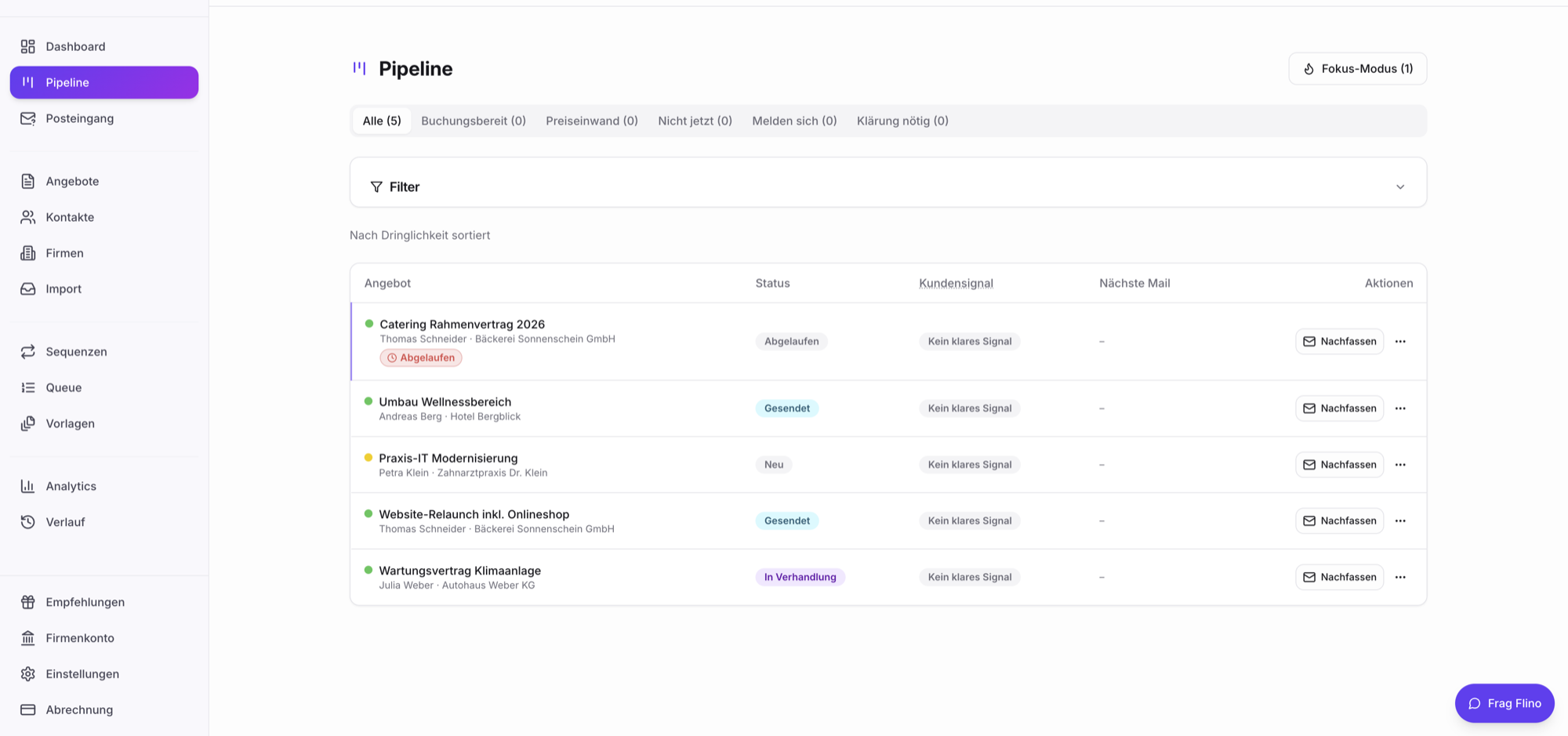
Die Pipeline ist deine Übersicht aller laufenden Angebote. Hier siehst du auf einen Blick, was Status hat, wo Flino was empfiehlt und wo du als Nächstes ran solltest.
So kommst du hin
Abschnitt betitelt „So kommst du hin“Klick links in der Navigation auf Pipeline.
Was du siehst
Abschnitt betitelt „Was du siehst“Pro Angebot zeigt die Pipeline:
- Titel
- Firma + Kontakt (sofern hinterlegt)
- Betrag
- Status-Badge — eines von: Neu, Offen, Gesendet, In Verhandlung, Gewonnen, Verloren, Abgelaufen (siehe Status-Reihenfolge unten)
- Intent-Badge, falls Flino aus einer Antwort ein Signal abgeleitet hat (z. B. Buchungsbereit, Preiseinwand)
- Nächste E-Mail — Zeitpunkt der nächsten geplanten Follow-up-Mail, sofern eine Sequenz aktiv ist
- Datenqualitäts-Indikator — grün/gelb/rot je nachdem, wie vollständig dein Angebot vorbereitet ist
Status — was bedeuten die Werte?
Abschnitt betitelt „Status — was bedeuten die Werte?“| Status | Bedeutung |
|---|---|
| Neu | Angebot existiert, wurde noch nie versendet. Default nach manueller Anlage. |
| Offen | Angebot ist im Verkaufsprozess aktiv — typischerweise nach Import (z. B. via Webhook) oder manuell auf „Offen” gesetzt. |
| Gesendet | Erstmail ist raus. Wird beim ersten Versand automatisch gesetzt — ersetzt damit „Neu”. |
| In Verhandlung | Aktiver Austausch mit dem Kunden. Manuell zu setzen. |
| Gewonnen | Angebot wurde angenommen — entweder über den Annahme-Link oder manuell. Aktive Sequenz wird automatisch beendet. |
| Verloren | Angebot wurde abgelehnt oder verworfen — manuell oder via Annahme-Link. Aktive Sequenz wird beendet. |
| Abgelaufen | Manuell gesetzt. Es gibt keinen automatischen Trigger, der ein Angebot bei Erreichen von Gültig bis auf „Abgelaufen” setzt. Auf der Acceptance-Seite blockt Flino abgelaufene Angebote zwar (Read-Time-Check), schreibt den Pipeline-Status aber nicht zurück. |
Neu vs. Offen: „Neu” ist Entwurf vor jedem Versand, „Offen” ist aktiver Verkaufsprozess. Beim ersten Versand wechselt Flino nicht auf „Offen”, sondern direkt auf „Gesendet”.
Status direkt ändern
Abschnitt betitelt „Status direkt ändern“- Klick auf das Status-Badge eines Angebots.
- Wähl im Dropdown den neuen Status.
- Toast „Status auf „[Label]” geändert.”
Wechselst du auf Gewonnen oder Verloren, beendet Flino automatisch eine aktive Sequenz.
Eine Status-Änderung allein verschickt keine automatische E-Mail — Flino notiert nur den neuen Zustand. Wenn du z. B. eine Bestätigungs-Mail schicken willst, mach das aktiv per Antwort-Composer.
Im Filter-Bereich kannst du nach Status und Intent filtern. Klick auf Filter zurücksetzen, um alle Filter zu entfernen.
Fokus-Modus
Abschnitt betitelt „Fokus-Modus“Der Fokus-Modus reduziert die Liste auf Angebote, die wirklich deine Aufmerksamkeit brauchen — z. B.:
- Angebote mit eingegangener Antwort
- Angebote mit klarem Kunden-Signal
- Angebote, deren Gültigkeit bald abläuft
Toggle dazu im Header der Page.
Empfehlungen / nächste Schritte
Abschnitt betitelt „Empfehlungen / nächste Schritte“Pro Angebot zeigt Flino, was als Nächstes empfohlen wird — z. B. „Termin vorschlagen” bei Buchungsbereit-Intent oder „Antworten” bei eingegangener Reply. Klick aufs Angebot öffnet die Detailseite mit Aktions-Buttons.
Empty State
Abschnitt betitelt „Empty State“Solange du keine Angebote hast, siehst du einen Hinweis, dass du erst Angebote anlegen musst. Klick darauf öffnet Angebot erstellen.
Wenn du Filter aktiv hast und nichts matcht: „Keine Angebote entsprechen den Filtern.” — über Filter zurücksetzen löst du das.
Was die Pipeline nicht zeigt
Abschnitt betitelt „Was die Pipeline nicht zeigt“Bestimmte Status werden bewusst aus der aktiven Pipeline ausgeblendet, damit du dich auf offene Deals konzentrierst — abgeschlossene Angebote (Gewonnen, Verloren, Abgelaufen) findest du je nach Filter weiterhin, aber sie sind nicht im Default-Fokus.