
Posteingang
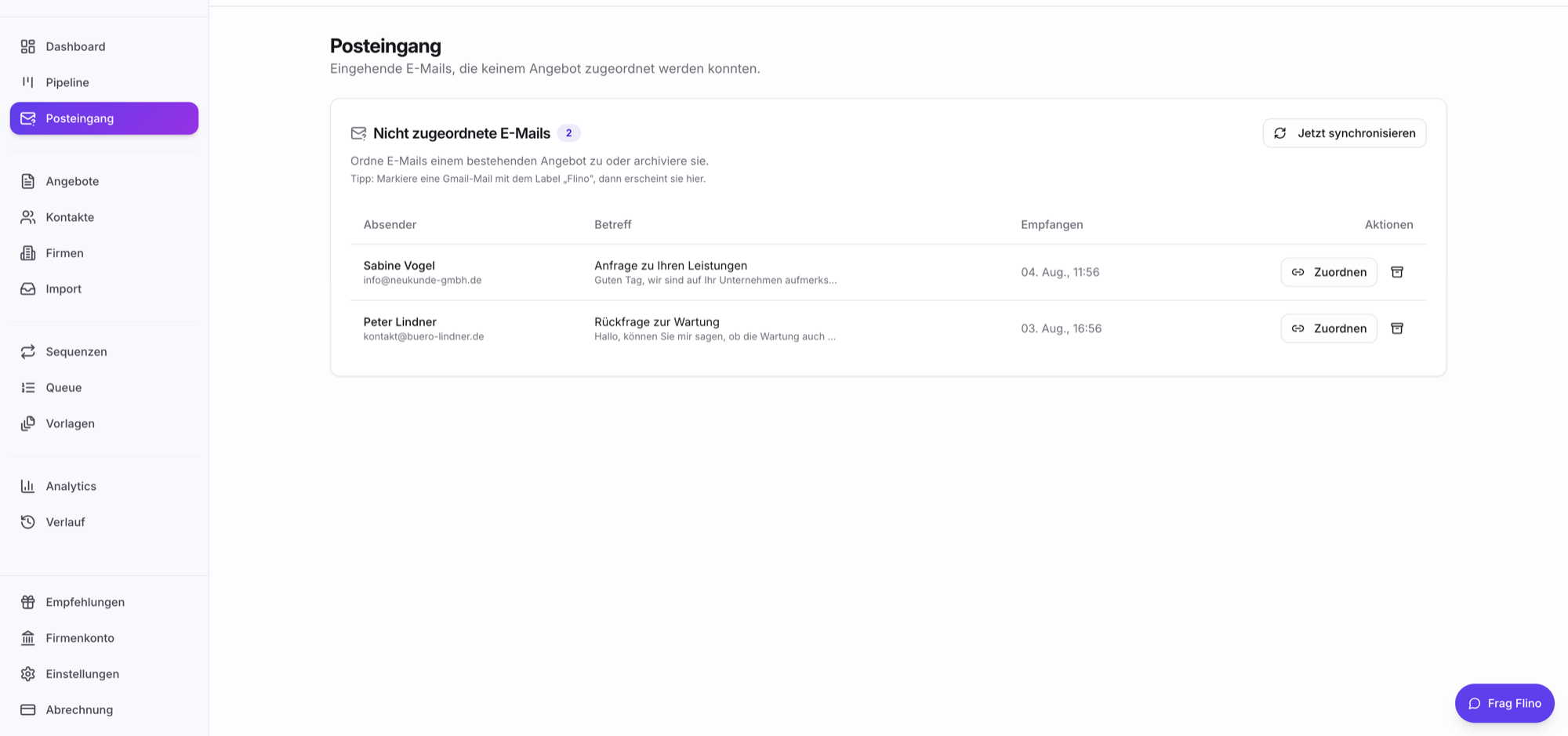
Der Posteingang sammelt E-Mails, die noch keinem Angebot zugeordnet sind. Du findest ihn in der linken Navigation direkt unter Pipeline.
Untertitel der Seite: „Eingehende E-Mails, die keinem Angebot zugeordnet werden konnten.“
Nicht verwechseln: Der Navigationseintrag Import (Seitenüberschrift Angebots-Import) ist für hochgeladene Angebots-PDFs gedacht, die du prüfst und als Angebot anlegst. Er ist unter Angebots-Import beschrieben. Im Posteingang landen nur E-Mails.
Wie eine E-Mail in den Posteingang kommt
Abschnitt betitelt „Wie eine E-Mail in den Posteingang kommt“Flino legt E-Mails nicht von sich aus im Posteingang ab. Du übergibst sie gezielt aus deinem Postfach, etwa wenn eine Kundenantwort über einen Verteiler kam, einen anderen Betreff hat oder aus einer Konversation stammt, die Flino keinem Angebot zugeordnet hat:
- Gmail: Leg einmalig ein Label mit dem Namen „Flino“ an und markiere damit die gewünschten Mails. Einzeln oder über Gmail-Filter automatisiert, Flino reagiert in beiden Fällen gleich. Das ältere Label „Flino/Zuordnen“ wird weiterhin berücksichtigt.
- Outlook: Weise der Mail die Kategorie „Flino“ zu. Die Kategorie legst du beim ersten Zuweisen einmalig selbst an.
Flino holt markierte Mails automatisch alle 30 Minuten ab, aus allen verbundenen Postfächern deiner Organisation. Mit Jetzt synchronisieren stößt du den Abgleich sofort an. Berücksichtigt werden Mails der letzten 30 Tage; in der Liste zeigt ein Chip die Herkunft (Label bei Gmail, Kategorie bei Outlook). Zusätzlich informiert dich die Benachrichtigungs-Glocke über jede neu übernommene Mail („Neue E-Mail ohne Zuordnung“). Die Mails ordnest du dann einem bestehenden Angebot zu; Angebote oder Kontakte entstehen dabei nicht automatisch.
Was Flino dabei aussortiert: gesendete Mails und Entwürfe, automatische Abwesenheitsantworten und Mails von der eigenen Adresse werden beim Sync nicht übernommen.
Falls kein Postfach mehr verbunden ist, zeigt der Sync den Hinweis „Kein Postfach verbunden. Bitte zuerst Gmail oder Outlook 365 in den Einstellungen verknüpfen.“, siehe Gmail und Google verbinden bzw. Microsoft 365 verbinden.
Was du mit einer Mail im Posteingang tun kannst
Abschnitt betitelt „Was du mit einer Mail im Posteingang tun kannst“Jede Zeile zeigt Absender, Betreff mit Textauszug und den Empfangszeitpunkt.
- Zuordnen: öffnet den Dialog Angebot zuordnen. Dort suchst du nach dem Angebotstitel und wählst das Angebot aus; ohne Suchbegriff zeigt der Dialog die 20 zuletzt bearbeiteten Angebote. Toast „E-Mail wurde dem Angebot zugeordnet“. Am Angebot erscheint die Mail danach als Antwort erhalten. Eine laufende Nachfass-Sequenz pausiert dadurch nicht automatisch.
- Archivieren (Archiv-Symbol neben Zuordnen): Toast „E-Mail archiviert“ entfernt sie aus dem Posteingang. Eine Ansicht für archivierte Mails gibt es nicht.
- Jetzt synchronisieren: holt neu markierte Mails ab (siehe oben).
Empty State
Abschnitt betitelt „Empty State“Direkt nach einem erfolgreichen Sync ohne neue Mails: „Posteingang aktuell“. Wenn dauerhaft nichts ansteht: „Keine offenen E-Mails — Alle eingehenden E-Mails wurden zugeordnet.“
Was du im Header siehst
Abschnitt betitelt „Was du im Header siehst“Oben in der Topbar gibt es zusätzlich Benachrichtigungen, eine kurze Liste aktueller Ereignisse (z. B. neue Antworten, E-Mails ohne Zuordnung, Versandfehler). Ein Klick auf einen Eintrag führt zur passenden Seite. Mit Alle gelesen entfernst du den Hinweis-Punkt.
Benachrichtigungen sind kein eigener Posteingang, sondern eine Schnellansicht auf das, was gerade passiert. Antworten findest du auf der jeweiligen Angebots-Detailseite.
Häufige Fehlerfälle
Abschnitt betitelt „Häufige Fehlerfälle“| Problem | Lösung |
|---|---|
| Markierte Mail erscheint nicht | Auf Jetzt synchronisieren klicken. Erscheint sie dann immer noch nicht, prüfen, ob sie älter als 30 Tage ist, eine automatische Antwort ist oder von deiner eigenen Adresse stammt |
| Kundenantwort fehlt am Angebot | Mail in Gmail mit dem Label „Flino“ bzw. in Outlook mit der Kategorie „Flino“ markieren, synchronisieren und im Posteingang Zuordnen |
| Hochgeladenes PDF nicht im Posteingang | PDFs landen unter Import, siehe Angebots-Import |