
Kontakte und Firmen verwalten
Jedes Angebot in Flino ist mit einem Kontakt und in der Regel auch mit einer Firma verknüpft. Beide kannst du zentral pflegen und über Detail-Seiten anschauen, was alles dahinter steht.
Wo du sie findest
Abschnitt betitelt „Wo du sie findest“- Kontakte in der Navigation: Liste aller Kontakte mit Suche nach Name, Firma, E-Mail und Tags
- Firmen: Liste aller Firmen mit Suche nach Name, Domain und Website sowie der Zahl ihrer Kontakte und Angebote
- Klick auf einen Eintrag öffnet die jeweilige Detail-Seite mit allen verknüpften Angeboten
Kontakte
Abschnitt betitelt „Kontakte“Was ein Kontakt enthält
Abschnitt betitelt „Was ein Kontakt enthält“- Vorname und Nachname (Pflicht)
- E-Mail (optional, aber Pflicht für Versand; ohne E-Mail zeigt das Formular den Hinweis Versand nicht möglich)
- Anrede (Herr, Frau, Neutral / Keine Anrede oder Unbekannt)
- Firma, Telefon und Adresse
- Anrede-Stil: Automatisch (Org-Standard), Sie (formell) oder Du (informell)
- Bevorzugte Sprache (E-Mails): Nicht gesetzt, Deutsch oder English
- Tags und interne Notizen
Tipp: Eine Anrede zu setzen lohnt sich, weil Flino sie für die Grußformel in E-Mails nutzt (z. B. „Guten Tag Frau Müller,“). Sobald beim Kontakt eine E-Mail-Adresse hinterlegt ist, verlangt Flino in den Formularen eine Anrede (Herr, Frau oder Neutral); ohne Anrede zeigt es vor dem Versand den Dialog Anrede fehlt.
Jede E-Mail-Adresse gibt es in einer Organisation nur einmal. Legst du einen zweiten Kontakt mit derselben Adresse an, meldet Flino „Ein Kontakt mit dieser E-Mail-Adresse existiert bereits.“
Kontakt anlegen
Abschnitt betitelt „Kontakt anlegen“- Auf der Kontakte-Seite über Neuer Kontakt
- Mehrere auf einmal per CSV-Import (siehe unten)
- Im Angebots-Formular im Bereich Neuen Kontakt anlegen mit Kontakt erstellen, auch im Prüfen-Dialog beim Angebots-Import. Gibt es die E-Mail schon, wählt Flino den vorhandenen Kontakt aus, statt einen neuen anzulegen.
Kontakte per CSV importieren
Abschnitt betitelt „Kontakte per CSV importieren“Über CSV-Import auf der Kontakte-Seite lädst du eine CSV-Datei hoch (Komma, Semikolon oder Tab getrennt). Vorlage herunterladen liefert eine Beispieldatei.
- Pflichtspalten:
first_name/Vornameundlast_name/Nachname - Optionale Spalten:
email/E-Mail,company/Firma,phone/Telefonundtags
Vor dem Import zeigt Flino eine Vorschau mit gültigen und ungültigen Zeilen. Zeilen ohne Vor- oder Nachname oder mit ungültiger E-Mail werden übersprungen, ebenso doppelte E-Mails innerhalb der Datei und E-Mails, die es in Flino schon gibt. Firmen aus der Spalte Firma legt Flino an, falls es sie noch nicht gibt. Eine Spalte für die Anrede gibt es nicht; die ergänzt du später am Kontakt oder im Dialog Anrede fehlt vor dem ersten Versand.
Kontakt bearbeiten und löschen
Abschnitt betitelt „Kontakt bearbeiten und löschen“Auf der Detail-Seite öffnet Bearbeiten das Formular mit allen Feldern. Toast „Kontakt aktualisiert“. In der Liste erreichst du über das Menü jeder Zeile Bearbeiten, Angebote anzeigen und Löschen; vor dem Löschen fragt Flino nach (Kontakt löschen?).
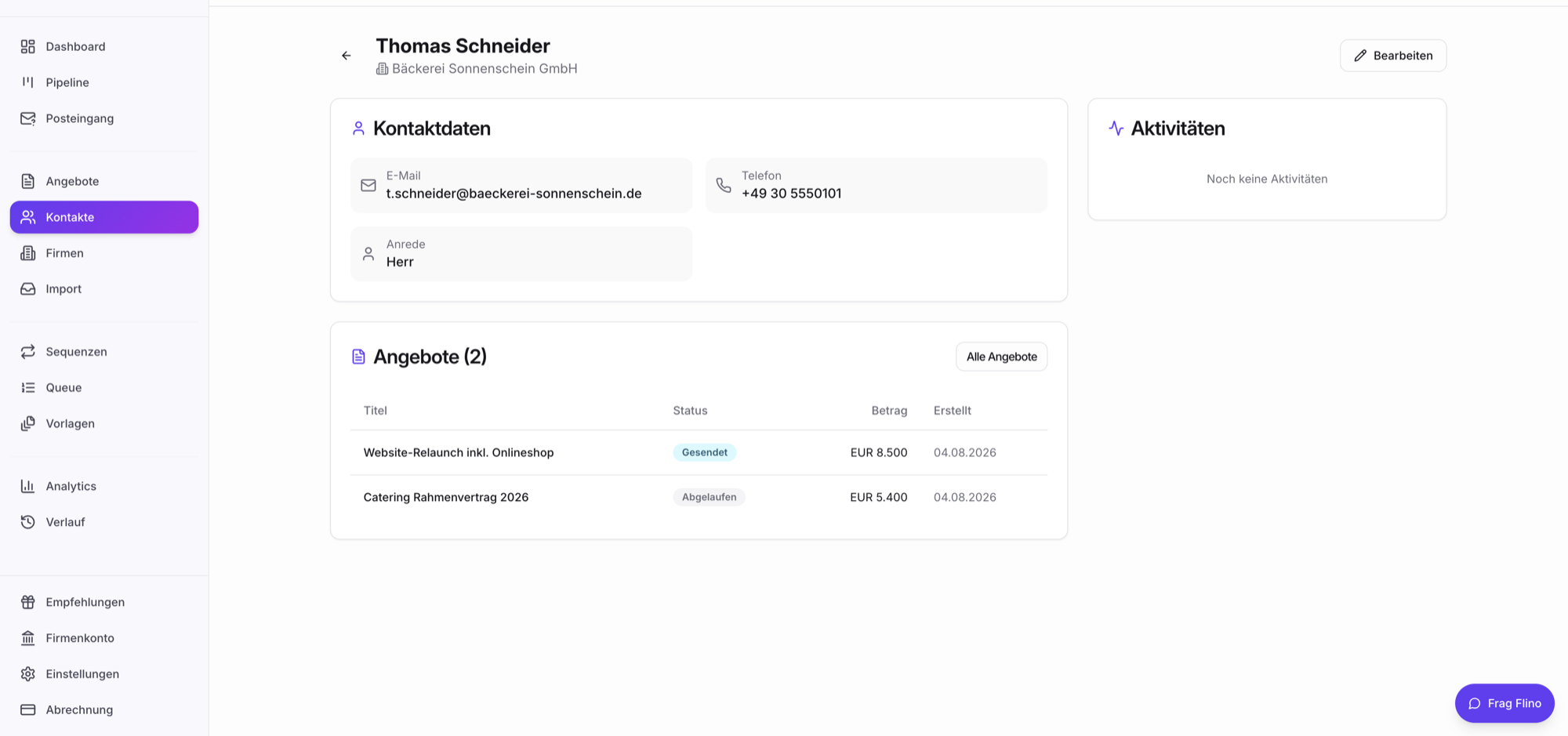
Die Kontakt-Detailseite zeigt die Kontaktdaten, die Firma (Klick führt zur Firmen-Detailseite), die Angebote des Kontakts mit Status, Betrag und Erstelldatum sowie unter Aktivitäten die letzten Ereignisse dieser Angebote.
Was eine Firma enthält
Abschnitt betitelt „Was eine Firma enthält“- Firmenname (Pflicht; jeder Name nur einmal je Organisation, sonst „Eine Firma mit diesem Namen existiert bereits“)
- Website, Domain, Adresse und interne Notizen
Firma anlegen
Abschnitt betitelt „Firma anlegen“- Auf der Firmen-Seite über Neue Firma
- Inline aus dem Angebots-Formular über das Plus neben der Firmenauswahl und Firma erstellen
- Im Kontakt-Formular über die Firmenauswahl
- Automatisch beim CSV-Import von Kontakten
Firma → Kontakte
Abschnitt betitelt „Firma → Kontakte“Auf der Firmen-Detailseite siehst du alle Kontakte, die zu dieser Firma gehören, ihre Angebote und unter Letzte Aktivitäten die jüngsten Ereignisse aus diesen Angeboten. Praktisch für Accounts mit mehreren Ansprechpartnern.
Firma bearbeiten und löschen
Abschnitt betitelt „Firma bearbeiten und löschen“In der Liste bietet das Menü jeder Zeile Bearbeiten, Website öffnen (wenn eine Website hinterlegt ist) und Löschen. Beim Löschen entfernt Flino die Verknüpfungen zu Kontakten und Angeboten; die Kontakte und Angebote selbst bleiben erhalten. Das Löschen lässt sich nicht rückgängig machen.
Was Flino mit Stammdaten macht
Abschnitt betitelt „Was Flino mit Stammdaten macht“- Bei der KI-Datenextraktion (PDF-Upload) erkennt Flino Firma und Kontakt und wählt vorhandene Einträge aus (Firma über den Namen, Kontakt über die E-Mail), statt Duplikate anzulegen.
- Bei Sequenz-Versand und Antwort-Composer werden die Stammdaten als Personalisierungsbasis verwendet, etwa Name, Anrede und Anrede-Stil.
- Auf der Annahme-Seite erscheint der Firmenname des Kontakts.
Empty State
Abschnitt betitelt „Empty State“Wenn du noch keine Kontakte oder Firmen hast, zeigt Flino entsprechende Hinweise mit Anlage-Buttons (Ersten Kontakt anlegen, Erste Firma erstellen).
Was Stammdaten nicht sind
Abschnitt betitelt „Was Stammdaten nicht sind“Flino ist kein vollständiges CRM. Es gibt keine Lead-Phasen und kein Account-Management. Die Firmen-Detailseite zeigt zwar die letzten Aktivitäten ihrer Angebote, Vertriebsanalysen über Kunden hinweg sind aber nicht vorgesehen. Die Stammdaten existieren, um Angebote sauber zuzuordnen.
Häufige Fehlerfälle
Abschnitt betitelt „Häufige Fehlerfälle“| Problem | Lösung |
|---|---|
| Kontakt-Duplikat nach PDF-Import | Flino erkennt vorhandene Kontakte nur über die E-Mail-Adresse. Weicht die Mail im PDF ab oder fehlt sie, wähle im Prüfen-Dialog den bestehenden Kontakt aus |
| „Ungültige E-Mail-Adresse“ | Mail-Format prüfen (name@domain.tld) |
| „Ein Kontakt mit dieser E-Mail-Adresse existiert bereits.“ | Den vorhandenen Kontakt über die Suche öffnen und dort bearbeiten |
| Hinweis „Versand nicht möglich“ | Kontakt hat keine E-Mail. Über Bearbeiten auf der Detail-Seite ergänzen |