
Vorlagen verwalten
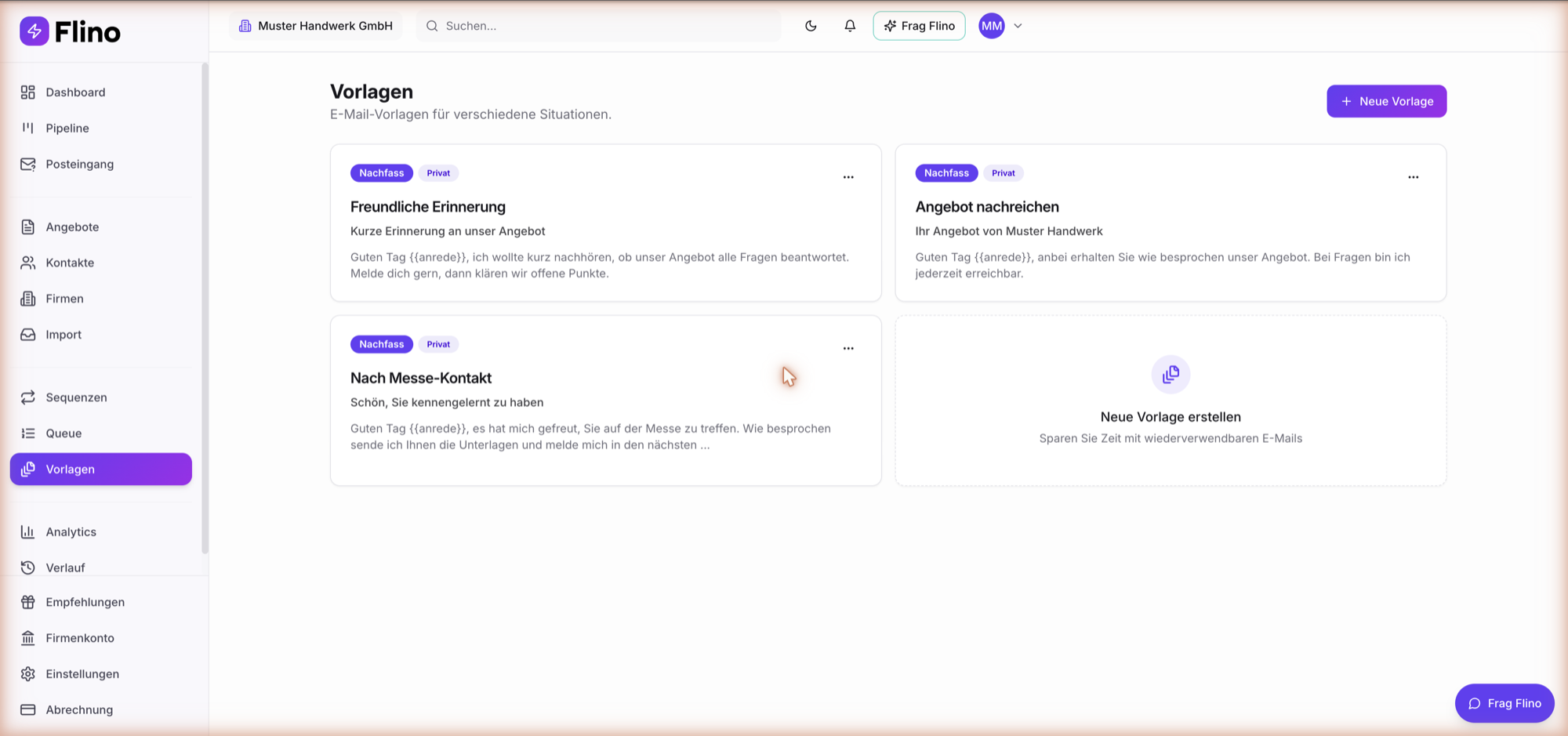
Unter Vorlagen verwaltest du wiederverwendbare E-Mail-Texte. Die Seite ist die zentrale Bibliothek: Du legst Vorlagen an, bearbeitest, duplizierst und löschst sie.
Wo du Vorlagen findest
Abschnitt betitelt „Wo du Vorlagen findest“Klick links in der Navigation auf Vorlagen. Untertitel der Seite: „E-Mail-Vorlagen für verschiedene Situationen.“ Jede Karte zeigt den Typ (Angebotsversand, Nachfass oder Abschluss), die Sichtbarkeit (Privat oder Team), den Namen, den Betreff und den Anfang des Textes.
Vorlage anlegen
Abschnitt betitelt „Vorlage anlegen“- Klick auf Neue Vorlage oder auf die Karte Neue Vorlage erstellen.
- Vergib einen Name.
- Wähl den Typ. Vorlagen vom Typ Angebotsversand erscheinen beim Angebot senden ganz oben.
- Optional: Betreff (optional).
- Leg die Sichtbarkeit fest: Privat siehst nur du, Team alle in deiner Organisation. Optional kannst du eine Sprache (Deutsch oder English) und eine Kategorie angeben.
- Schreib den Inhalt. Im Tab Variablen fügst du Platzhalter per Klick ein (Einfügen) oder kopierst sie; der Tab Vorschau zeigt die Vorlage mit Beispieldaten.
- Erstellen.
Toast „Vorlage erstellt“. Enthält die Vorlage mehrere starke Handlungsaufforderungen, weist der Editor darauf hin. Signatur und Impressum gehören nicht in die Vorlage; Flino hängt sie beim Versand automatisch an.
Vorlage bearbeiten, duplizieren, löschen
Abschnitt betitelt „Vorlage bearbeiten, duplizieren, löschen“Über das Menü (⋯) auf der Karte:
- Bearbeiten öffnet den Editor erneut → Toast „Vorlage aktualisiert“
- Duplizieren legt eine private Kopie an → Toast „Vorlage dupliziert“
- Löschen entfernt die Vorlage → Dialog „Vorlage löschen?“ → Toast „Vorlage gelöscht“
Bearbeiten und löschen kannst du nur Vorlagen, die du selbst angelegt hast. Team-Vorlagen anderer kannst du duplizieren und die Kopie anpassen.
Wann du Vorlagen brauchst
Abschnitt betitelt „Wann du Vorlagen brauchst“Vorlagen lohnen sich für wiederkehrende Situationen, die immer ähnlich klingen sollen:
- die Mail zum Angebotsversand
- eine Standard-Bestätigung nach Annahme
- eine Standard-Antwort auf typische Rückfragen
- dein eigener Wortlaut für einen Sequenzschritt im Modus „Ich schreibe selbst“
Wo du Vorlagen verwenden kannst
Abschnitt betitelt „Wo du Vorlagen verwenden kannst“Beim Angebot senden
Abschnitt betitelt „Beim Angebot senden“Im Dialog Angebot senden öffnet Vorlage verwenden deine Vorlagen mit Suche. Vorlagen vom Typ Angebotsversand stehen oben in der Gruppe Für den Angebotsversand, alle anderen unter Weitere Vorlagen. Flino füllt die Platzhalter mit den Daten des Angebots und des Kontakts. Wie das Übernehmen im Einzelnen abläuft, steht unter Angebot versenden.
Im Antwort-Composer
Abschnitt betitelt „Im Antwort-Composer“Im Antwort-Composer findest du im Tab Vorlage unter Eigene Vorlagen denselben Button Vorlage verwenden. Die übernommene Vorlage landet im Tab Manuell, der Betreff des Mail-Verlaufs bleibt. Siehe Auf Antworten reagieren.
In beiden Dialogen gilt beim Übernehmen:
- Ist die Vorlage in einer anderen Sprache hinterlegt, stellt Flino die Sprache der Mail um. Rückgängig im Toast holt den vorherigen Text zurück.
- Hast du schon Text geschrieben, fragt Flino „Bearbeiteten Text ersetzen?“, bevor es ihn ersetzt.
- Fehlt ein Wert, etwa die Angebotsnummer, markiert Flino die Stelle mit ⟦…⟧, z. B. ⟦Angebotsnummer fehlt⟧. Solange solche Stellen im Text stehen, lässt sich die Mail nicht senden.
In Sequenzschritten
Abschnitt betitelt „In Sequenzschritten“Im Sequenz-Editor lädst du im Modus „Ich schreibe selbst“ mit Vorlage laden eine Vorlage als Ausgangspunkt. Flino übernimmt sie als Kopie; spätere Änderungen an der Vorlage wirken nicht auf den Schritt. Im Modus „Mein Text + KI-Ergänzung“ heißt der Button Vorlage als Basis laden; er stellt den Schritt dabei auf „Ich schreibe selbst“ um. Siehe Follow-up-Sequenzen.
Platzhalter
Abschnitt betitelt „Platzhalter“Diese Platzhalter kannst du in Betreff und Text einsetzen. Flino ersetzt sie beim Versand durch echte Werte.
| Platzhalter | Ergebnis |
|---|---|
{{offer_title}} | Titel des Angebots |
{{offer_number}} | Angebotsnummer (falls vorhanden) |
{{amount}} | Angebotsbetrag (formatiert) |
{{currency}} | Währung (EUR, USD, CHF) |
{{offer_valid_until}} | Gültigkeitsdatum |
{{contact_first_name}} | Vorname des Kontakts |
{{contact_last_name}} | Nachname des Kontakts |
{{contact_name}} | Vollständiger Name des Kontakts |
{{company}} | Firmenname des Kontakts |
{{sender_name}} | Dein Name aus Absender & Impressum |
{{sender_company}} | Dein Firmenname aus Absender & Impressum |
{{salutation_line}} | Vollständige Anredezeile, z. B. „Guten Tag Frau Müller,“ oder „Hallo Max,“. Nicht mit {{contact_last_name}} kombinieren. |
{{greeting}} | Ältere Anrede-Variable, verhält sich wie {{salutation_line}} |
{{closing}} | Grußformel (z. B. „Beste Grüße“), passend zu du oder Sie |
{{offer_number}} und {{offer_valid_until}} sind nicht bei jedem Angebot gesetzt; der Sequenz-Editor markiert sie deshalb mit einem Warnsymbol. In Sequenzschritten im Modus „Mein Text + KI-Ergänzung“ kommen die KI-Variablen {{cta_block}} und {{custom_block}} dazu.
Was passiert, wenn ein Platzhalter nicht passt:
- In einer Sequenz bleibt ein leerer Wert leer. Unbekannte Platzhalter pausieren die Sequenz, bis du den Schritt korrigierst.
- Beim Angebot senden und im Antwort-Composer markiert Flino jede Lücke im Text und sperrt das Senden, bis du sie ersetzt oder löschst.
- Beim Versand über Gmail und Outlook prüft Flino zuletzt noch einmal: Steht in Betreff oder Text noch ein
{{…}}, wird die Mail nicht verschickt. Die Meldung lautet „Die E-Mail enthält noch einen ungefüllten Platzhalter wie{{Vorname}}. Bitte ersetze ihn in Betreff oder Text und sende erneut.“
Variablen für Annahme- und Terminbuchungs-Links
Abschnitt betitelt „Variablen für Annahme- und Terminbuchungs-Links“Vier weitere Variablen füllt Flino beim Versand automatisch:
| Variable | Ergebnis |
|---|---|
{{offer_acceptance_link}} | Reine URL zur Online-Annahme des Angebots |
{{offer_acceptance_cta_block}} | Vollständiger Satz inkl. Annahme-Link (Sprache und Ton automatisch) |
{{booking_link}} | Reine URL deines Terminbuchungstools (z. B. Calendly, Cal.com) |
{{booking_cta_block}} | Vollständiger Satz inkl. Buchungslink (Sprache und Ton automatisch) |
Beide Gruppen sind standardmäßig deaktiviert (aus Sicherheitsgründen):
- Die Annahme-Variablen schaltest du unter Einstellungen → E-Mail in der Karte Akzeptanzlink in Templates verfügbar machen frei.
- Den Buchungslink hinterlegst du unter Einstellungen → Sales Room in der Karte Buchungslink: im Feld Buchungslink (HTTPS) (nur HTTPS wird akzeptiert) und mit dem Schalter Buchungslink-Variablen in Sequenz-Templates aktivieren.
Solange eine Gruppe deaktiviert ist oder beim Buchungslink keine gültige URL hinterlegt ist, haben die Variablen keinen Wert. Dasselbe gilt für die Annahme-Link-Variablen, wenn dein Kunde schon entschieden hat oder der Link geschlossen ist (Angebot gewonnen, verloren oder Link deaktiviert, siehe Annahme-Link). In Sequenzen bleiben sie dann leer. Beim Angebot senden und im Antwort-Composer entfallen die Satz-Varianten (…_cta_block) ohne Spur, die reinen Links markiert Flino als fehlende Stelle.
Der echte Annahme-Link wird pro Angebot beim ersten Versand erzeugt und danach in jeder Mail wiederverwendet; in der Vorschau siehst du nur einen Demo-Platzhalter. Das ist unabhängig vom Schalter Online-Annahme-Link automatisch einfügen (Einstellungen → E-Mail), der den Annahme-Link in die KI-Mail zum Angebotsversand einbaut, siehe Einstellungen.
Empty State
Abschnitt betitelt „Empty State“Solange du keine Vorlagen angelegt hast, siehst du die Meldung „Keine Vorlagen vorhanden — Erstelle deine erste E-Mail-Vorlage“.
Häufige Fehlerfälle
Abschnitt betitelt „Häufige Fehlerfälle“| Problem | Lösung |
|---|---|
| „Fehler beim Löschen“ | Erneut versuchen oder Seite neu laden |
| „Fehler beim Duplizieren“ | Erneut versuchen |
| Bearbeiten und Löschen sind ausgegraut | Die Vorlage hat jemand anderes angelegt. Dupliziere sie und passe die Kopie an. |
| Senden bleibt nach dem Übernehmen einer Vorlage gesperrt | Die mit ⟦…⟧ markierten Stellen ersetzen oder löschen |
| Sequenz pausiert mit „Vorlage fehlerhaft“ oder „Unbekannte Platzhalter in der Vorlage“ | Den Schritt öffnen und den Platzhalter korrigieren, dann die Sequenz fortsetzen |