
Pipeline — alle Angebote auf einen Blick
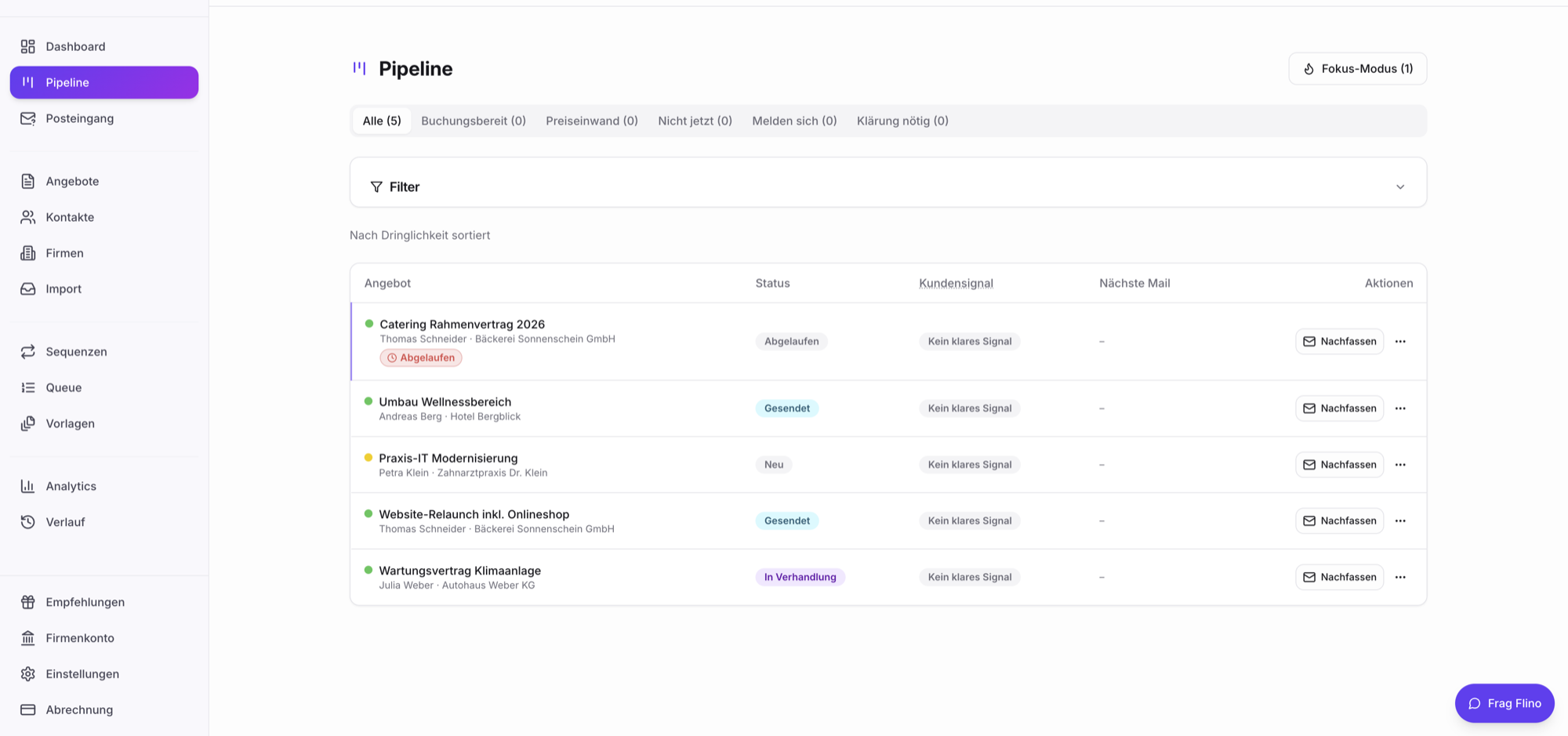
Die Pipeline ist deine Übersicht aller laufenden Angebote. Flino sortiert sie nach Dringlichkeit und zeigt pro Zeile drei Dinge getrennt: den Status des Angebots, das Signal des Kunden und den Stand des Nachfassens.
So kommst du hin
Abschnitt betitelt „So kommst du hin“Klick links in der Navigation auf Pipeline.
Was du siehst
Abschnitt betitelt „Was du siehst“Die Tabelle hat sechs Spalten.
- Angebot: Titel, darunter Kontakt, Firma und Betrag. Der farbige Punkt vor dem Titel zeigt, wie vollständig das Angebot vorbereitet ist (grün, gelb oder rot, der Tooltip nennt die fehlenden Angaben). Darunter erscheinen bei Bedarf Hinweise, etwa Kundenantwort, wenn eine Sequenz wegen einer Antwort pausiert ist, oder die Frist (siehe unten).
- Status: eines von Neu, Offen, Gesendet, In Verhandlung, Gewonnen, Verloren (Bedeutung siehe unten).
- Kundensignal: das Signal, das Flino aus der letzten Kundenantwort abgeleitet hat, z. B. Buchungsbereit, Preis-Einwand oder Rückfrage. Flino zeigt es erst ab 60 % Konfidenz, darunter steht Kein klares Signal. Eine Abwesenheitsnotiz zählt nicht als Kundensignal. Daneben kann der Grund für die Einordnung stehen, z. B. „Buchungsbereit erkannt“.
- Nachfassen: der Stand der Sequenz mit Name, Schritt und nächstem Termin („Schritt 2 von 4 · nächste Mail am …“), eine Pause mit Grund („Pausiert: Kundenantwort erhalten“), ein Ende („… abgeschlossen am …, keine Reaktion“) oder Kein Nachfassen. Muss wegen einer Pause jemand etwas tun, etwa weil das Postfach nicht verbunden ist, steht darunter ein roter Hinweis. Bei gewonnenen und verlorenen Angeboten steht nur Beendet: gewonnen bzw. Beendet: verloren.
- Letzte Aktivität: oben die letzte ausgehende Mail (z. B. „Sequenzmail 2, vor 3 Tagen“ oder „Angebot gesendet, gestern“), unten die letzte Reaktion des Kunden (z. B. „Antwort, heute“ oder „Salesroom geöffnet, vor 2 Tagen“), sonst Keine Kundenaktivität.
- Aktionen: siehe „Aktionen je Zeile“ weiter unten.
Frist als Hinweis
Abschnitt betitelt „Frist als Hinweis“Das Datum Gültig bis ist kein Status, sondern ein Hinweis in der Spalte Angebot:
- „Läuft heute ab“ oder „Läuft morgen ab“ (rot)
- „Läuft in 3 Tagen ab“ bei 2 bis 5 Tagen (gelb)
- „Frist seit 4 Tagen abgelaufen“ (grau), längstens 60 Tage nach Ablauf. Danach verschwindet der Hinweis.
Gewonnene und verlorene Angebote bekommen keinen Fristhinweis.
Status: was bedeuten die Werte?
Abschnitt betitelt „Status: was bedeuten die Werte?“| Status | Bedeutung |
|---|---|
| Neu | Angebot wurde noch nie versendet. So kommen z. B. Angebote an, die über die Zapier- bzw. Webhook-Schnittstelle importiert werden, und Nachfolger aus Erneut anbieten. |
| Offen | Angebot ist im Verkaufsprozess aktiv. Vorbelegung, wenn du ein Angebot von Hand anlegst oder im Import prüfst. Ein Angebot im Status Neu wechselt beim ersten Versand über Flino automatisch auf Offen. |
| Gesendet | Setzt du von Hand. Flino setzt diesen Status nicht selbst, auch nicht beim Versand. |
| In Verhandlung | Aktiver Austausch mit dem Kunden. Setzt du von Hand oder über eine Empfehlung (siehe „Status ändern“). Geht über Gmail eine Kundenantwort auf ein Angebot im Status Gesendet ein, stellt Flino es selbst auf In Verhandlung. |
| Gewonnen | Angebot wurde angenommen, über den Annahme-Link oder von Hand. Eine laufende oder pausierte Sequenz wird beendet. Setzt du den Status von Hand, sieht dein Kunde über den Annahme-Link nur noch „Dieses Angebot ist nicht mehr verfügbar.“ |
| Verloren | Angebot wurde abgelehnt oder verworfen, von Hand oder über den Annahme-Link. Eine laufende oder pausierte Sequenz wird beendet. Setzt du den Status von Hand, sieht dein Kunde über den Annahme-Link nur noch „Dieses Angebot ist nicht mehr verfügbar.“ |
Neu vs. Offen: „Neu“ heißt: noch nie versendet. Beim ersten Versand wechselt Flino von Neu auf Offen, nicht auf Gesendet.
Einen Status Abgelaufen wählst du in der Pipeline, im Bearbeitungsdialog und auf der Angebotsseite nicht mehr aus. Eine verstrichene Frist ist ein Hinweis in der Zeile (siehe oben). Angebote, die den Status aus früherer Zeit tragen, zeigen weiter das Abzeichen „Abgelaufen“, zählen im Filter aber als Gesendet. Auf der Angebotsseite steht bei ihnen Gesendet in der Statusauswahl.
Status ändern
Abschnitt betitelt „Status ändern“In der Pipeline ist das Status-Abzeichen nur eine Anzeige. Den Status änderst du auf der Angebotsseite im Feld Pipeline (Toast „Status aktualisiert“).
Direkt aus der Pipeline geht es in zwei Fällen über das Drei-Punkte-Menü einer Zeile:
- Status auf „In Verhandlung“ setzen erscheint, wenn Flino Buchungsbereit oder Preis-Einwand mit mindestens 60 % Konfidenz erkannt hat. Der Toast bietet Rückgängig an.
- Als verloren markieren erscheint, wenn Flino eine Absage erkannt hat.
Für Verloren fragt Flino immer nach dem Grund („Warum wurde das Angebot verloren?“). Wechselst du auf Gewonnen oder Verloren, beendet Flino eine laufende oder pausierte Sequenz.
Eine Status-Änderung allein verschickt keine E-Mail. Flino notiert nur den neuen Zustand. Wenn du z. B. eine Bestätigung schicken willst, mach das aktiv per Antwort-Composer.
Sortierung nach Dringlichkeit
Abschnitt betitelt „Sortierung nach Dringlichkeit“Über der Tabelle steht „Nach Dringlichkeit sortiert“. Flino ordnet jedes Angebot einer von sieben Stufen zu:
- Der Kunde hat geantwortet und die Sequenz ist deshalb pausiert, oder Flino hat eine Bestellung erkannt.
- Die Frist läuft heute oder morgen ab oder ist abgelaufen (bis 60 Tage).
- Die Frist läuft in 2 bis 5 Tagen ab.
- Das System hat die Sequenz angehalten und du musst etwas tun, z. B. weil Angaben fehlen oder das Postfach nicht verbunden ist („Aktion erforderlich“).
- Starkes Signal: Buchungsbereit oder Preis-Einwand mit mindestens 70 % Konfidenz.
- Nicht aktiv begleitet: Status Offen, Gesendet oder In Verhandlung, keine laufende Sequenz, nicht bewusst pausiert und seit mehr als 7 Tagen weder eine ausgehende Mail noch eine Kundenreaktion.
- Alle übrigen.
Innerhalb einer Stufe steht der höhere Betrag vorn, danach die nähere Frist, das jüngere Kundensignal und das neuere Angebot. Zeilen der Stufen 1 und 2 haben links einen farbigen Rand.
Neben dem Seitentitel zeigt Flino, wie viele der sichtbaren Angebote in Stufe 6 fallen (z. B. „3 Angebote ohne aktuelle Aktivität“). Ein Klick darauf setzt den Statusfilter auf Offen, Gesendet und In Verhandlung.
Die Reiter über der Tabelle filtern nach Kundensignal: Alle, Buchungsbereit, Preiseinwand, Nicht jetzt, Melden sich, Klärung nötig. Die Zahl im Reiter zählt Signale ab 60 % Konfidenz.
Der Bereich Filter ist eingeklappt. Aufgeklappt findest du:
- Status: vorausgewählt sind Neu, Offen, Gesendet und In Verhandlung. Gewonnen und Verloren blendest du hier zu.
- Erweiterte Filter mit Kundensignal: jedes Signal einzeln, dazu Kein klares Signal.
- Nur Angebote mit Kundensignal: zeigt nur Angebote, bei denen der Kunde reagiert oder Interesse gezeigt hat.
Filter zurücksetzen erscheint, wenn keine Zeile übrig bleibt, und im Fokus-Modus.
Fokus-Modus
Abschnitt betitelt „Fokus-Modus“Der Button Fokus-Modus oben rechts zeigt in Klammern, wie viele Angebote gerade dazugehören. Eingeschaltet reduziert er die Liste auf höchstens 10 Angebote der Stufen 1 bis 6, also Kundenantworten, nahe oder gerade verstrichene Fristen, angehaltene Sequenzen, starke Signale und nicht aktiv begleitete Angebote. Gewonnene und verlorene Angebote sind nie dabei.
- Der Fokus rechnet mit den Filtern und dem Reiter, die du vorher gewählt hast. Im Fokus-Modus sind beide gesperrt. Welche gerade wirken, zeigt Flino unter „Aktive Filter:“, mit Filter zurücksetzen daneben.
- Jede Zeile nennt den Grund, warum sie im Fokus ist, z. B. „Läuft in 3 Tagen ab“.
- Mit Erledigt schiebst du ein Angebot ans Ende der Liste, Rückgängig holt es zurück. Das gilt nur in diesem Browser-Tab, bis du ihn schließt.
- Sind alle Angebote erledigt, erscheint „Alles Wichtige für heute erledigt. Gute Arbeit!“.
Aktionen je Zeile
Abschnitt betitelt „Aktionen je Zeile“- Nachfassen öffnet das Angebot mit dem Antwort-Composer. Ist die Sequenz wegen einer Kundenantwort pausiert, heißt der Button Antworten.
- Der Pfeil links neben den Buttons klappt den Verlauf auf: alle bisherigen Nachfass-Durchläufe des Angebots mit Zeitraum, erreichtem Schritt, Anzahl der Fortsetzungen und Ende (läuft, pausiert, abgeschlossen, gestoppt, Sequenz gewechselt).
- Im Drei-Punkte-Menü:
- KI-Vorschlag generieren leitet aus dem letzten Kundensignal einen Statusvorschlag ab. Er steht danach im selben Menü, z. B. „Vorschlag: In Verhandlung (80%)“.
- Status auf „…“ setzen und Als verloren markieren (siehe „Status ändern“).
- Nachfass-Sequenz pausieren bzw. Nachfass-Sequenz fortsetzen. Nach dem Pausieren bietet der Toast Rückgängig an.
- Ein Klick auf die Zeile öffnet die Angebotsseite.
Wenn die Liste leer ist
Abschnitt betitelt „Wenn die Liste leer ist“- Ohne Angebote steht dort „Keine Angebote vorhanden“.
- Schließen die Filter alles aus: „Keine Angebote entsprechen den Filtern.“, darunter Filter zurücksetzen.
- Ist Nur Angebote mit Kundensignal eingeschaltet und nichts passt: „Keine Angebote mit Kundensignal gefunden.“ mit → Alle Angebote anzeigen.
- Konnten die Angebote nicht geladen werden, sagt die Seite das ausdrücklich („Die Angebote konnten nicht geladen werden.“) und bietet Erneut laden an. Fehlen nur einzelne Angaben, steht dort „Einige Angaben fehlen.“ mit den fehlenden Teilen.
Was die Pipeline nicht zeigt
Abschnitt betitelt „Was die Pipeline nicht zeigt“Gewonnene und verlorene Angebote sind in der Vorauswahl des Statusfilters nicht enthalten, damit du dich auf offene Deals konzentrierst. Du blendest sie unter Filter → Status ein.