Das Onboarding in 7 Schritten durchlaufen
Nach der Bestätigung deiner E-Mail-Adresse öffnet sich der Onboarding-Wizard automatisch. Hast du dich mit Google oder Microsoft registriert, landest du direkt im Dashboard. Den Wizard startest du dann über Onboarding fortsetzen im Hinweis „Einrichtung nicht abgeschlossen:“ oben in der App. Du kannst ihn auch später jederzeit erneut starten, siehe Abschnitt am Ende.
Schritt 1 — Willkommen
Abschnitt betitelt „Schritt 1 — Willkommen“Der Wizard beginnt mit einer kurzen Einführung. Ein Klick auf Los geht’s startet den eigentlichen Setup.
Schritt 2 — Dein Profil
Abschnitt betitelt „Schritt 2 — Dein Profil“- Vorname, Nachname und Telefonnummer sind Pflichtfelder. Dein Name wird für E-Mail-Signaturen und personalisierte Nachrichten verwendet. Die Namen aus der Registrierung bzw. aus deinem Google- oder Microsoft-Konto sind bereits eingetragen.
- Die Telefonnummer braucht Flino, um dich für deinen Einrichtungs-Call zu erreichen. Laut App wird nur dafür angerufen, nicht für Werbung. Du kannst die Nummer so eintippen, wie du es gewohnt bist, etwa „0170 1234567“. Flino speichert sie im internationalen Format und zeigt dir unter dem Feld, wie („Wird gespeichert als +491701234567“). Eine führende 0 liest Flino als deutsche Vorwahl +49. Eine Nummer aus Österreich oder der Schweiz gibst du deshalb mit Landesvorwahl ein (+43 bzw. +41).
- Was machst du hauptsächlich? (Branche) ist optional und hilft Flino, Tipps und Beispiele besser anzupassen.
In diesem Schritt fehlt das X zum Schließen des Wizards. Weiter wird aktiv, sobald die Pflichtfelder ausgefüllt sind.
Schritt 3 — Deine Firma (Workspace)
Abschnitt betitelt „Schritt 3 — Deine Firma (Workspace)“Hier benennst du deinen Workspace, z. B. „Mustermann Consulting“. Dieser Name erscheint später in deinen E-Mails und auf den Annahme-Seiten deiner Kunden.
Schritt 4 — E-Mail-Versand
Abschnitt betitelt „Schritt 4 — E-Mail-Versand“Du wählst zwischen Postfach verbinden (Badge Empfohlen) und Später einrichten. Mit Weiter bzw. Überspringen geht es zum nächsten Schritt. Die Verbindung selbst stellst du in Schritt 5 her, und auch dort kannst du sie noch auf später verschieben.
Ohne verbundenes Postfach (Google Workspace oder Microsoft 365 Business) ist kein E-Mail-Versand aus Flino möglich. Du kannst Flino zwar einrichten und Angebote erfassen, aber Versand und Follow-ups starten erst nach der Verbindung.
Schritt 5 — E-Mail-Postfach verbinden
Abschnitt betitelt „Schritt 5 — E-Mail-Postfach verbinden“Zwei gleichrangige Kacheln stehen zur Wahl: Google Workspace / Gmail und Microsoft 365 / Outlook. Flino markiert die Kachel, die zu deinem Login passt, mit dem Badge Empfohlen und stellt sie nach vorn. Bei einer Anmeldung mit E-Mail und Passwort gibt es keine Empfehlung. Beide Kacheln bleiben frei wählbar. Mit Verbinden startest du den sicheren OAuth-Flow des jeweiligen Anbieters:
- Google: E-Mails in deinem Namen versenden und Antworten lesen, Angebots-PDFs aus Drive importieren, im Google Kalender Verfügbarkeit prüfen und Termine anlegen
- Microsoft 365: E-Mails über dein Outlook-Postfach versenden und Antworten lesen. Im Outlook-Kalender prüft Flino nur die Verfügbarkeit (Free/Busy). Termine anlegen und den Drive-Import gibt es nur bei Google.
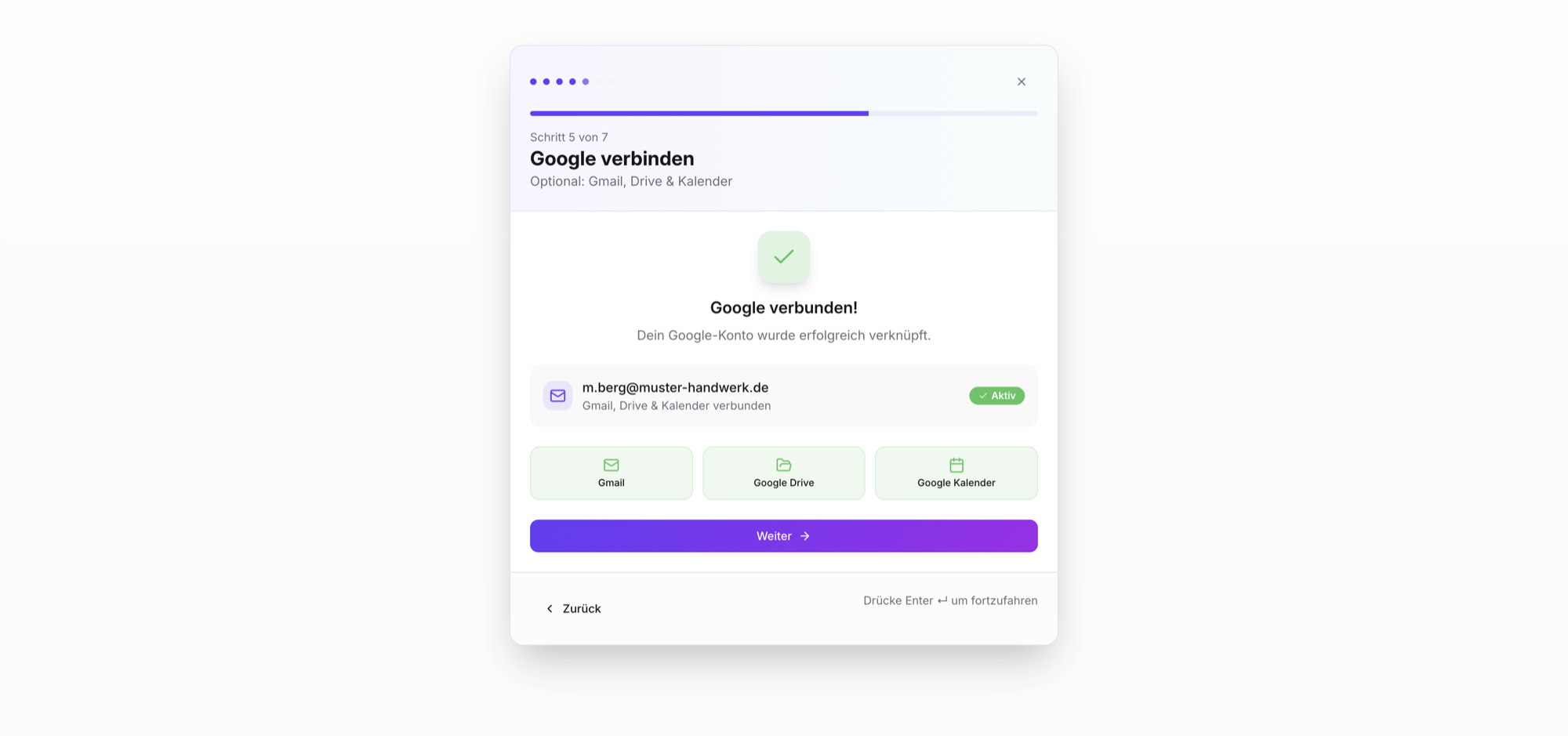
Nach erfolgreicher Verbindung geht der Wizard automatisch zum nächsten Schritt. Gehst du zurück, zeigt Schritt 5 „Postfach verbunden!“ mit deiner Adresse und dem Badge Aktiv. Mit Später einrichten überspringst du den Schritt. Details: Gmail und Google verbinden, Microsoft 365 verbinden
Schritt 6 — Erstes Angebot
Abschnitt betitelt „Schritt 6 — Erstes Angebot“Unter „Wie möchtest du starten?“ hast du diese Möglichkeiten:
- Manuell eingeben: Nur der Angebots-Titel ist Pflicht. Betrag, Firma, Kontakt und Versandstatus kannst du gleich oder später ergänzen.
- Beispiel verwenden: füllt das Formular mit einem Beispiel-Angebot, das du mit Angebot erstellen anlegst.
- PDF hochladen (höchstens 20 MB): Flino extrahiert Titel, Betrag und Kundendaten automatisch, mit Confidence-Badges „Sicher“ / „Prüfen“ / „Unsicher“.
- Jetzt überspringen: Angebote kannst du jederzeit später hinzufügen.
Firma und Kontakt kannst du direkt im Wizard neu anlegen (Neue Firma, Neuen Kontakt anlegen). Trägst du beim Kontakt eine E-Mail-Adresse ein, ist die Anrede Pflicht.
Jedes Angebot, das du hier anlegst, auch das Beispiel, zählt gegen das Angebots-Kontingent deines Plans. Im Free-Plan sind das 5 Angebote je Zyklus, siehe Abrechnung.
Schritt 7 — Fertig
Abschnitt betitelt „Schritt 7 — Fertig“Flino zeigt, was bereits erledigt ist (Organisation erstellt, E-Mail konfiguriert, Postfach verbunden, Erster Kontakt). Fehlen dir noch ein Kontakt oder ein Angebot, heißt der Schritt „Fast fertig“ und bietet Buttons für die offenen Punkte, etwa Ersten Kontakt anlegen, Erstes Angebot erstellen oder Follow-up aktivieren. Hast du in Schritt 6 ein Angebot angelegt, führt Erstes Angebot ansehen direkt dorthin. Zum Dashboard beendet den Wizard.
Onboarding später erneut starten
Abschnitt betitelt „Onboarding später erneut starten“Solange dir ein Kontakt oder ein Angebot fehlt, zeigt Flino oben in der App den Hinweis „Einrichtung nicht abgeschlossen:“ mit dem Button Onboarding fortsetzen.
Wenn du den Wizard später noch einmal von vorn durchlaufen willst:
- Geh zu Einstellungen → Profil.
- Scrolle zur Karte Onboarding und klick auf Onboarding neu starten.
- Flino setzt den Fortschritt zurück und öffnet den Wizard wieder bei Schritt 1.
Was tun, wenn ein Schritt hängt?
Abschnitt betitelt „Was tun, wenn ein Schritt hängt?“- Ladefehler: Klick auf Erneut versuchen.
- Du willst den Wizard verlassen: Das X oben rechts beendet ihn in jedem Schritt außer dem Profil-Schritt. Einzelne Schritte überspringst du mit Später einrichten bzw. Jetzt überspringen. Alles Übersprungene kannst du später in den Einstellungen nachholen.
- Weiter bleibt in Schritt 2 grau: Vorname, Nachname und eine gültige Telefonnummer sind Pflicht. Ist die Nummer ungültig, zeigt das Feld einen Hinweis mit Beispiel.