
Angebot erstellen
Flino kennt drei Wege, wie ein Angebot ins System kommt: manuell, per PDF-Upload und über Google Drive. Du kannst sie beliebig kombinieren. Eine vierte Möglichkeit über Webhook/API findest du im API-Bereich.
Alle drei Wege starten auf der Seite Angebote mit dem Button Angebote erfassen. Im Dialog wählst du PDFs hochladen, Aus Google Drive auswählen oder Manuell anlegen.
Manuell anlegen
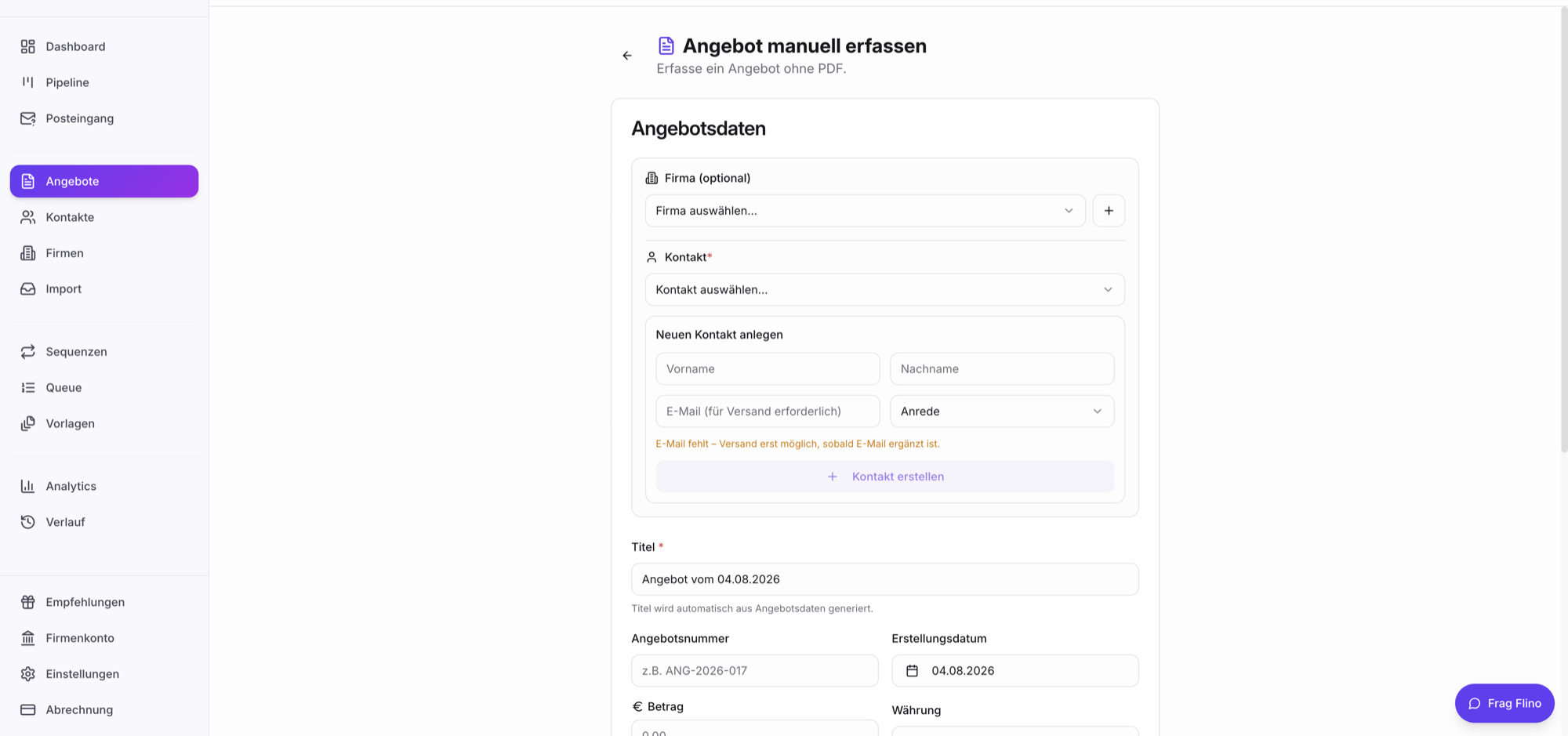
Abschnitt betitelt „Manuell anlegen“- Wähl im Dialog Angebote erfassen den Punkt Manuell anlegen. Du landest auf der Seite Angebot manuell erfassen. Im Onboarding (Schritt 6) legst du dein erstes Angebot direkt an.
- Wähl optional eine Firma. Über den Plus-Button daneben gibst du einen neuen Firmennamen ein und legst ihn mit Firma erstellen an, ohne die Seite zu verlassen.
- Wähl den Kontakt (Pflicht). Ist eine Firma gewählt, zeigt die Liste nur deren Kontakte. Einen neuen Kontakt legst du im Bereich Neuen Kontakt anlegen an: Vorname und Nachname sind Pflicht, dann Kontakt erstellen. Trägst du eine E-Mail-Adresse ein, ist auch die Anrede Pflicht. Gibt es zu der Adresse schon einen Kontakt, wählt Flino diesen aus, statt einen zweiten anzulegen. Ohne E-Mail-Adresse erscheint der Hinweis „E-Mail fehlt – Versand erst möglich, sobald E-Mail ergänzt ist.“
- Fülle die Angebotsdaten aus:
- Titel (Pflicht). Flino erzeugt ihn aus Angebotsnummer, Firma, Kontakt und Datum, bis du ihn selbst änderst.
- Angebotsnummer, Erstellungsdatum, Betrag und Währung (EUR, USD oder CHF), Gültig bis
- Leistungsbeschreibung: wird für die KI-generierten Follow-up-E-Mails verwendet
- Versandstatus: vorbelegt ist Noch nicht gesendet. Erfasst du ein Angebot, das du schon außerhalb von Flino verschickt hast, wähl Bereits gesendet und trag unter Gesendet am das Datum ein.
- Pipeline: vorbelegt ist Offen, alternativ In Verhandlung. Die volle Status-Liste findest du unter Pipeline.
- Klick auf Angebot speichern. Solange Kontakt oder Titel fehlen, nennt Flino unter dem Button, was noch fehlt.
Nach dem Speichern (Toast „Angebot erfolgreich erstellt!“) öffnet sich die Detailseite des Angebots. Von dort aus versendest du es. Beim ersten Versand aus Flino wechselt der Versandstatus auf Gesendet, das Versanddatum wird gespeichert.
PDF hochladen mit KI-Datenextraktion
Abschnitt betitelt „PDF hochladen mit KI-Datenextraktion“- Wähl im Dialog Angebote erfassen den Punkt PDFs hochladen. Auf der Seite Import öffnet PDFs importieren denselben Dialog.
- Zieh eine oder mehrere PDF-Dateien in die Drop-Zone oder wähle sie aus.
- Klick auf Import starten.
Flino wechselt auf die Seite Angebots-Import (Menüpunkt Import). Dort steht jede PDF zunächst auf Wird analysiert…. Sobald Flino mit der Analyse fertig ist, wechselt der Status auf Bereit, E-Mail fehlt oder Fehler. Die ausführliche Anleitung findest du unter Angebots-Import.
Im Angebots-Import prüfen
Abschnitt betitelt „Im Angebots-Import prüfen“Mit Prüfen öffnest du den Dialog Angebot prüfen & vervollständigen. Dort findest du:
- Alle extrahierten Felder zum Bearbeiten. Firma, Vorname, Nachname, E-Mail und Angebotsnummer tragen die Markierung Erkannt oder Nicht erkannt, je nachdem, ob die KI sie im PDF gefunden hat.
- Versandstatus (Pflicht, ohne Vorauswahl): Nicht gesendet oder Gesendet, bei Gesendet zusätzlich Gesendet am
- Pipeline-Status: vorbelegt ist Offen
- Optional Sequenz sofort starten mit Auswahl aus deinen Sequenzen (nur mit E-Mail-Adresse möglich)
- Angebot anlegen schließt den Vorgang ab, Toast „Angebot erfolgreich erstellt!“
Beim ersten Angebot im Onboarding zeigt Flino zu den ausgelesenen Feldern zusätzlich, wie sicher die KI ist: Sicher, Prüfen oder Unsicher.
Aus Google Drive importieren
Abschnitt betitelt „Aus Google Drive importieren“Voraussetzung: Google-Konto verbunden (Anleitung).
- Wähl im Dialog Angebote erfassen den Punkt Aus Google Drive auswählen.
- Wähl im Picker eine PDF aus deinem Drive. Pro Durchgang ist das eine Datei.
- Flino lädt die Datei herunter, legt sie im Angebots-Import ab und startet die Analyse wie beim Upload.
Mehrere PDFs gleichzeitig importieren (Bulk-Import)
Abschnitt betitelt „Mehrere PDFs gleichzeitig importieren (Bulk-Import)“Du kannst bis zu 20 PDFs (je max. 20 MB) gleichzeitig hochladen. Im Angebots-Import siehst du den Status für jede Datei einzeln.
Tipp: Mit Dubletten bereinigen entfernt Flino PDFs, die schon einmal importiert wurden.
Was du tun kannst, wenn etwas schiefgeht
Abschnitt betitelt „Was du tun kannst, wenn etwas schiefgeht“| Problem | Lösung |
|---|---|
| Datei zu groß | PDF unter 20 MB bringen |
| Keine PDF-Datei | Nur PDFs werden analysiert; Word- oder Bild-Dateien zuerst nach PDF konvertieren |
| Status „Fehler“ | Klick auf Erneut versuchen im Angebots-Import. Viele Fehler sind vorübergehende Verbindungsprobleme. |
| Status „E-Mail fehlt“ | Im Prüfen-Dialog die Kontakt-E-Mail manuell ergänzen |
| „Wurde bereits importiert“ | Die PDF wurde früher schon zu einem Angebot und ist über die Suche oder die Pipeline auffindbar |
Kontingent aufgebraucht
Abschnitt betitelt „Kontingent aufgebraucht“Jeder Tarif enthält ein Kontingent an Angeboten je Abrechnungszeitraum: 5 im Free-Tarif, 50 je Sitz in Pro und 100 je Sitz in Team. Jeder Sitz eines Firmenkontos hat sein eigenes Kontingent. Beim Anlegen eines Angebots hält Flino einen Platz frei, verbraucht ist er mit dem ersten Versand. Löschst du ein Angebot, das nie versendet wurde, wird der Platz wieder frei. Einzelne E-Mails, etwa Follow-ups, zählen nicht.
Ist das Kontingent aufgebraucht, lässt Flino bis zum nächsten Abrechnungszeitraum keine neuen Angebote zu. Du hast dann zwei Optionen:
- Bis zum nächsten Abrechnungszeitraum warten; dann wird das Kontingent neu vergeben.
- Auf einen größeren Tarif wechseln (Free → Pro → Team), siehe Abrechnung und flino.com/pricing.